扣子编程 Scraper 是一个用来提取网页上的文本内容,将这些内容上传到知识库的一个工具。你可以通过 Chrome 浏览器的应用商店进行安装。
说明
扣子编程 Scraper 目前仅支持 Chrome 浏览器。
通过应用商店安装
- 打开 Chrome 浏览器。
- 点击本链接在 Chrome 应用商店中打开扣子编程 Scrapper 扩展程序。
- 单击添加至 Chrome。
- 在弹出的页面,单击添加扩展程序。
至此扩展程序已成功安装至浏览器。完成安装后,你就可以使用该工具手动采集要上传到扣子知识库的内容了,详情请参考使用知识库。
本地安装
参考以下操作,在本地安装扣子编程 Scrapper 工具。
- 单击这里下载安装包,然后解压下载的文件。
- 打开 Chrome 浏览器。
- 在浏览器中输入
chrome://extensions打开扩展程序页面,确认开发者模式处于打开状态。
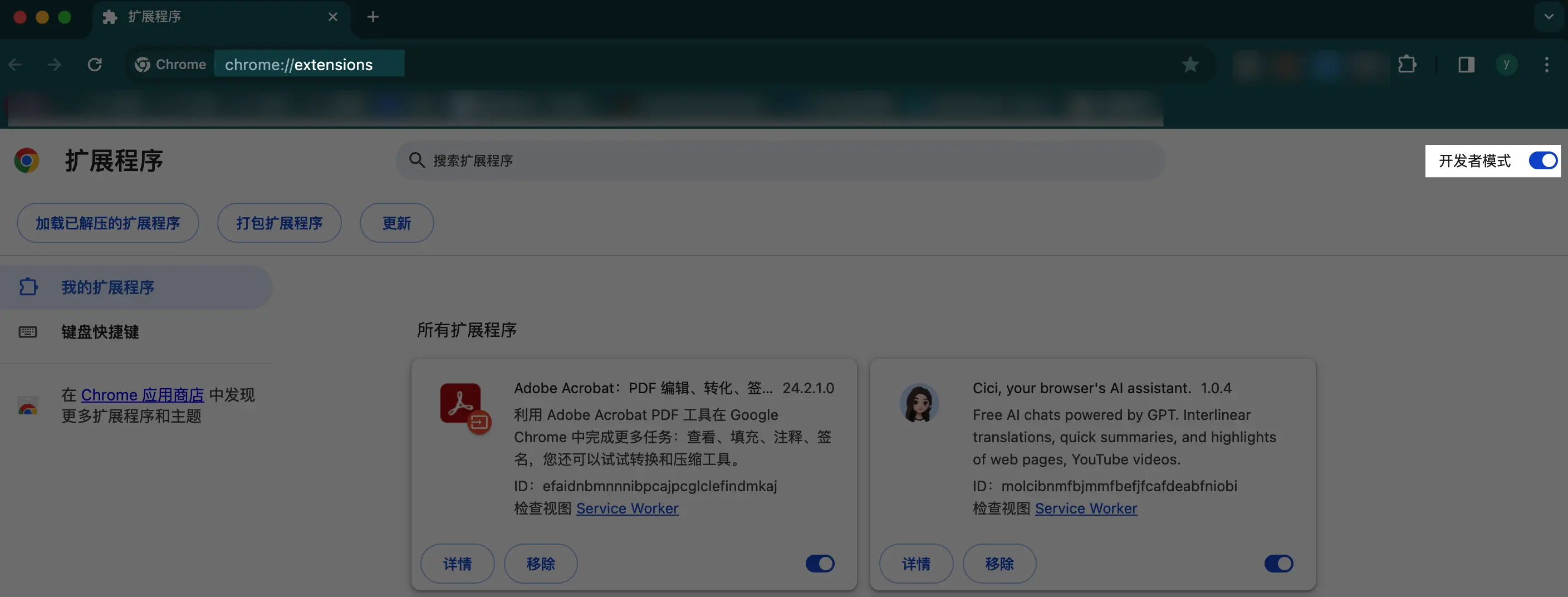
- 点击加载已解压的扩展程序,选择已解压的文件夹。
更新插件版本
扣子编程会不定期更新插件版本,如果使用插件时提示当前版本不是最新,可以参考以下方式更新插件版本。
- 卸载插件后重新安装。此方式仅更新 Coze Scraper 版本,不更新其他插件的版本。
- 浏览器访问插件管理页面
chrome://extensions/。
- 找到旧版本的 scraper 插件,并单击 Remove。
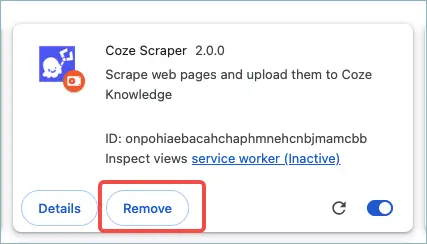
- 参考安装 Scraper 重新安装 Coze Scraper 插件。
- 更新浏览器所有插件的版本。此方式会批量更新当前安装的所有插件版本,包括 Coze Scraper。浏览器中安装了多个插件时可能耗时较长。
- 浏览器访问插件管理页面
chrome://extensions/。
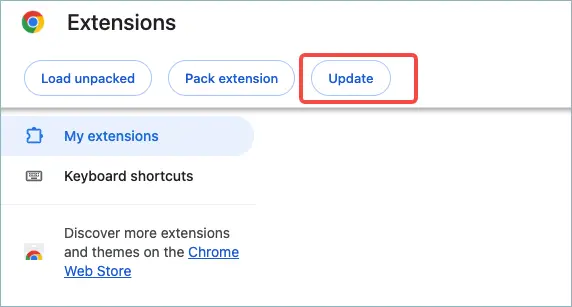
- 单击按钮 Update。全部插件更新完毕后,
使用扣子编程 scraper 采集数据
至此扩展程序已成功安装至浏览器。完成安装后,你就可以使用该工具手动采集要上传到扣子知识库的内容了。
以下操作展示如何使用该工具手动采集数据上传到知识库,更多关于知识库的内容,详情请参考使用知识库。
- 登录扣子开发平台。
扣子开发平台是扣子编程的旧版本,你也可以在扣子编程首页右上角单击回到旧版,进入低代码项目的管理入口。
- 在页面顶部选择目标工作空间,然后在左侧导航栏中单击资源库。
- 在知识库页签下,创建一个知识库或点击一个已存在的知识库。
- 在页面右上角,选择添加内容 > 在线数据。

- 单击手动采集,然后在弹出的页面点击权限授予完成授权。
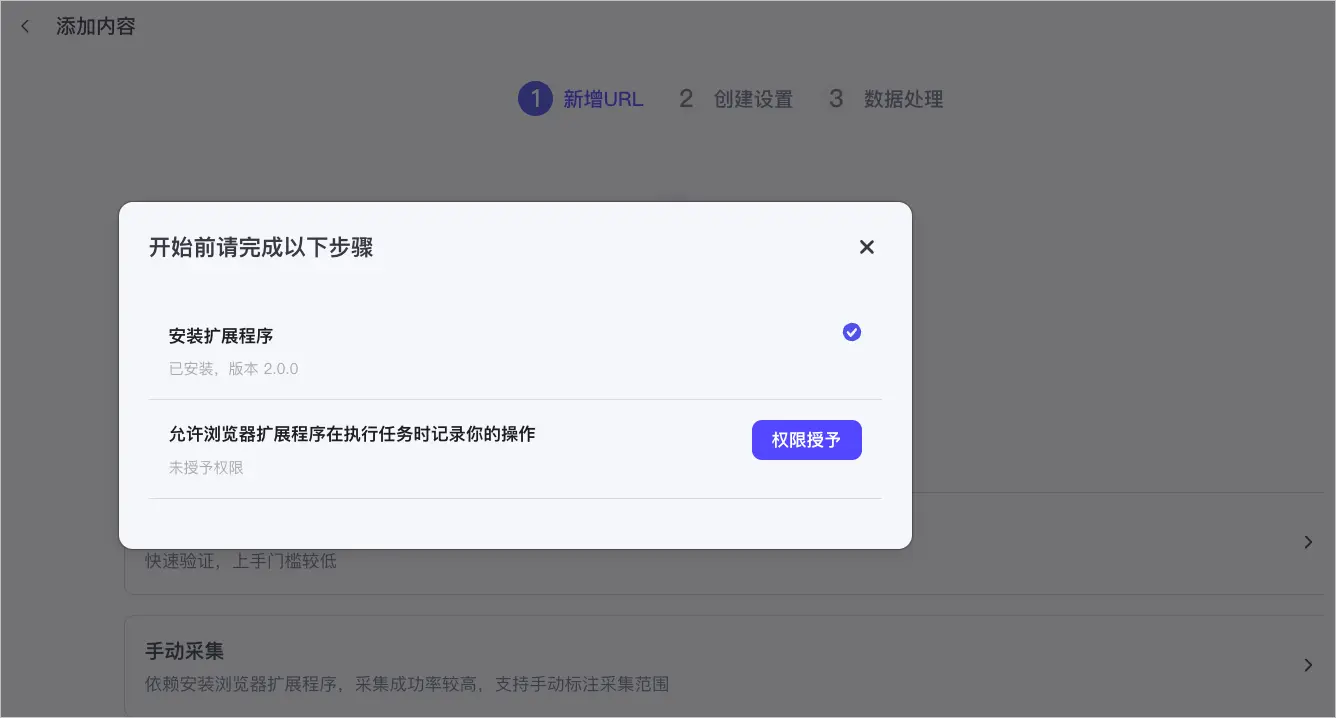
- 在弹出的页面输入要采集内容的网址,然后单击确认。
- 在弹出的页面上,点击页面下方文本标注按钮,开始标注要提取的内容,然后单击文本框上方的文本或链接按钮。
- 单击查看数据查看已采集的内容,确认无误后再点击完成并采集。