助手
扣子 AI 帮助与支持
你好,我是 扣子 文档问答助手 🎉 你在阅读当前文档的过程中,无论对文档概念的解释,还是文档内容方面的疑问,都可以随时向我提问,我会全力为你解答
推荐问题
扣子 3.0 都有什么新特性?
扣子和扣子编程有什么区别?
扣子如何收费?
文档反馈
视频创作
平台接入
图文音频
基础办公
OpenClaw
技能
低代码教程
团队与企业
企业安全

快速上手

如果你是第一次使用扣子团队版,可以按照下面的步骤依次完成开通、协作和日常管理,快速建立团队的基本使用方式。

步骤一:开通与准备

1. 安装扣子

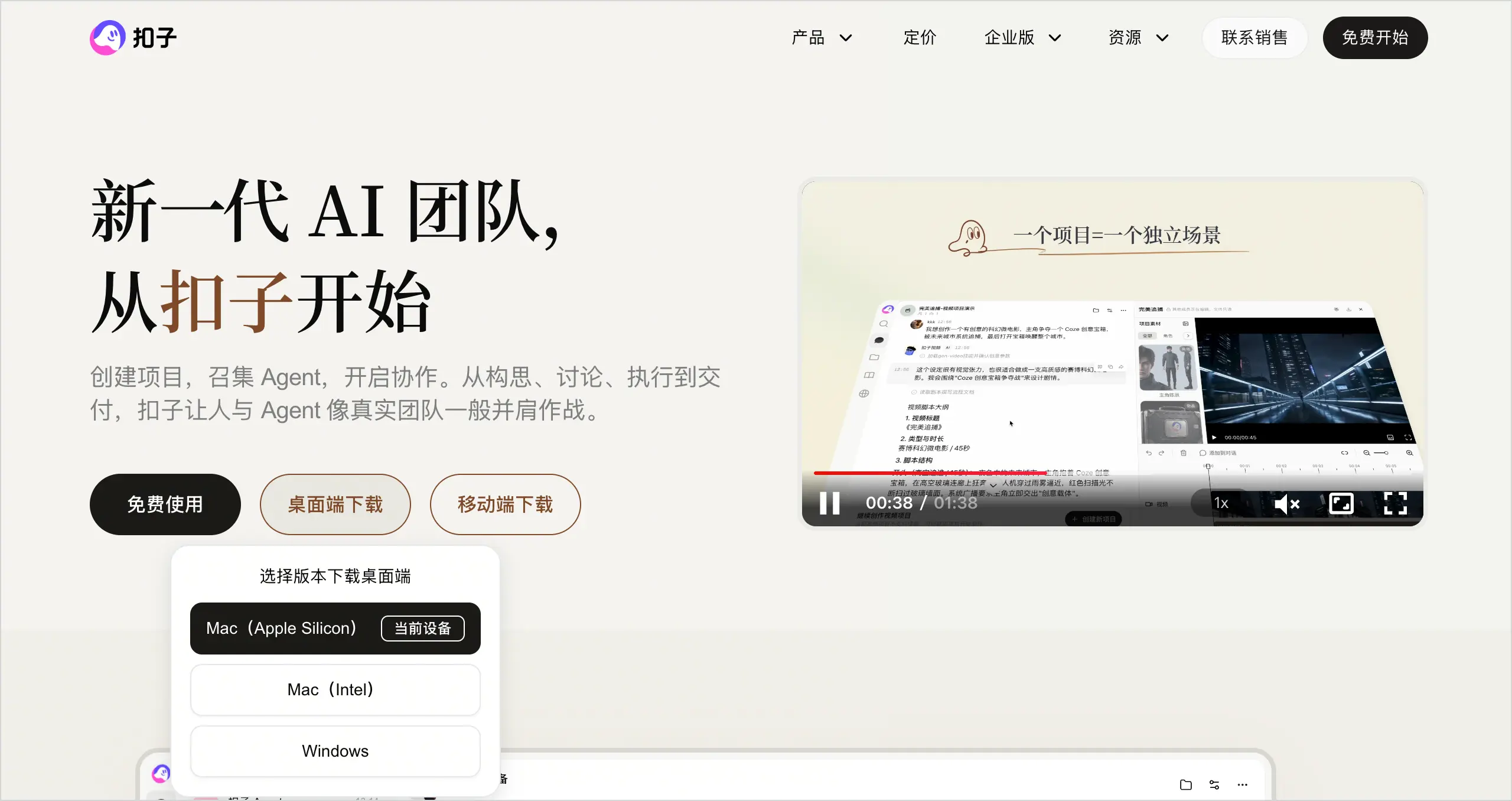
目前扣子提供网页端、桌面端和移动端供你选择,对话和数据在各端互通。

各端下载方式如下:

网页端

单击访问 coze.cn。

Image

桌面端

Image

移动端

Image

2.注册并登录

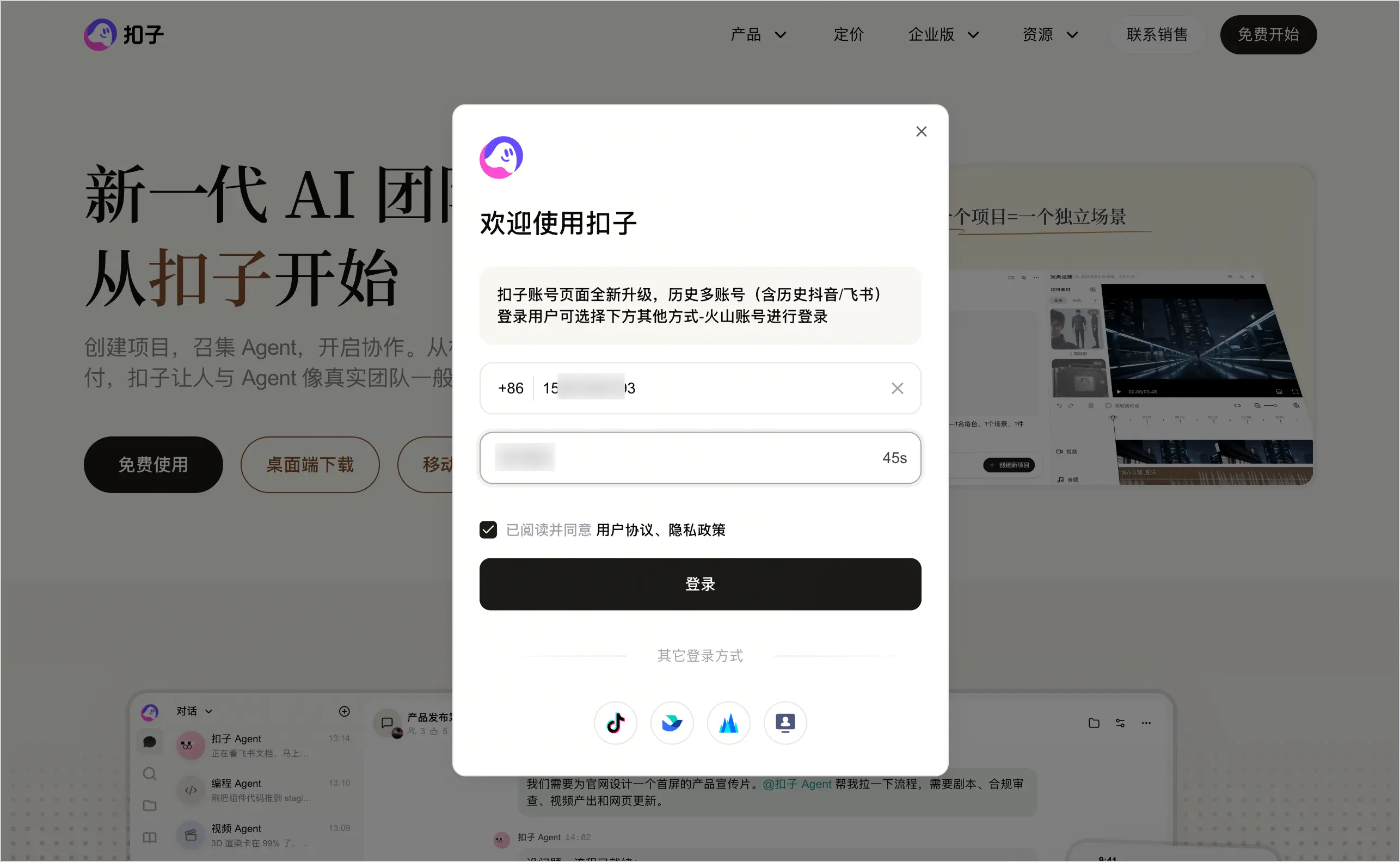
使用你的手机号注册并登录扣子,完成基础访问准备。

  1. 浏览器中打开 coze.cn/overview 页面。
  2. 在页面右上角单击免费开始。
  3. 输入手机号和验证码,根据页面提示注册并登录。
    Image

3.购买团队版

根据团队的使用需求选择合适的团队版方案,为多人协作做好账号准备。

扣子团队版包含以下档位:

  • 团队高阶版:适合刚起步、协作需求相对基础的小型团队。
  • 团队旗舰版:适合协作频繁、项目较多的成长型团队。
  • 团队尊享版:适合成员规模较大或资源需求较高的团队。

购买前,请根据团队人数、积分需求、组织数量及所需能力选择套餐。具体权益和价格以订阅页面的实时展示为准。

在网页端或桌面端购买:

  1. 登录扣子扣子编程
  2. 订阅页面找到团队版
  3. 选择目标套餐和购买周期。
  4. 单击升级,按照页面提示完成支付。

购买成功后,团队版套餐立即生效。请注意,套餐和席位是两个独立项目,完成套餐购买后仍需根据团队人数按需购买额外的席位。

4.添加团队成员

购买团队版后,系统会自动创建一个虚拟的企业组织,并将购买者设置为团队管理员。管理员将需要共同使用扣子的同事邀请进来,便于后续一起创建项目、共享 Agent 和协作完成任务。

团队版中默认自带一定数量的席位,其中企业超级管理员会占用 1 个,因此初始状态下通常还可以添加 1 名成员。如需添加更多成员,需要增购席位。如果你是第一次帮团队搭建扣子,建议先邀请一小批核心成员试用,再逐步扩展到更多角色,这样更容易沉淀出适合团队自己的使用方式。
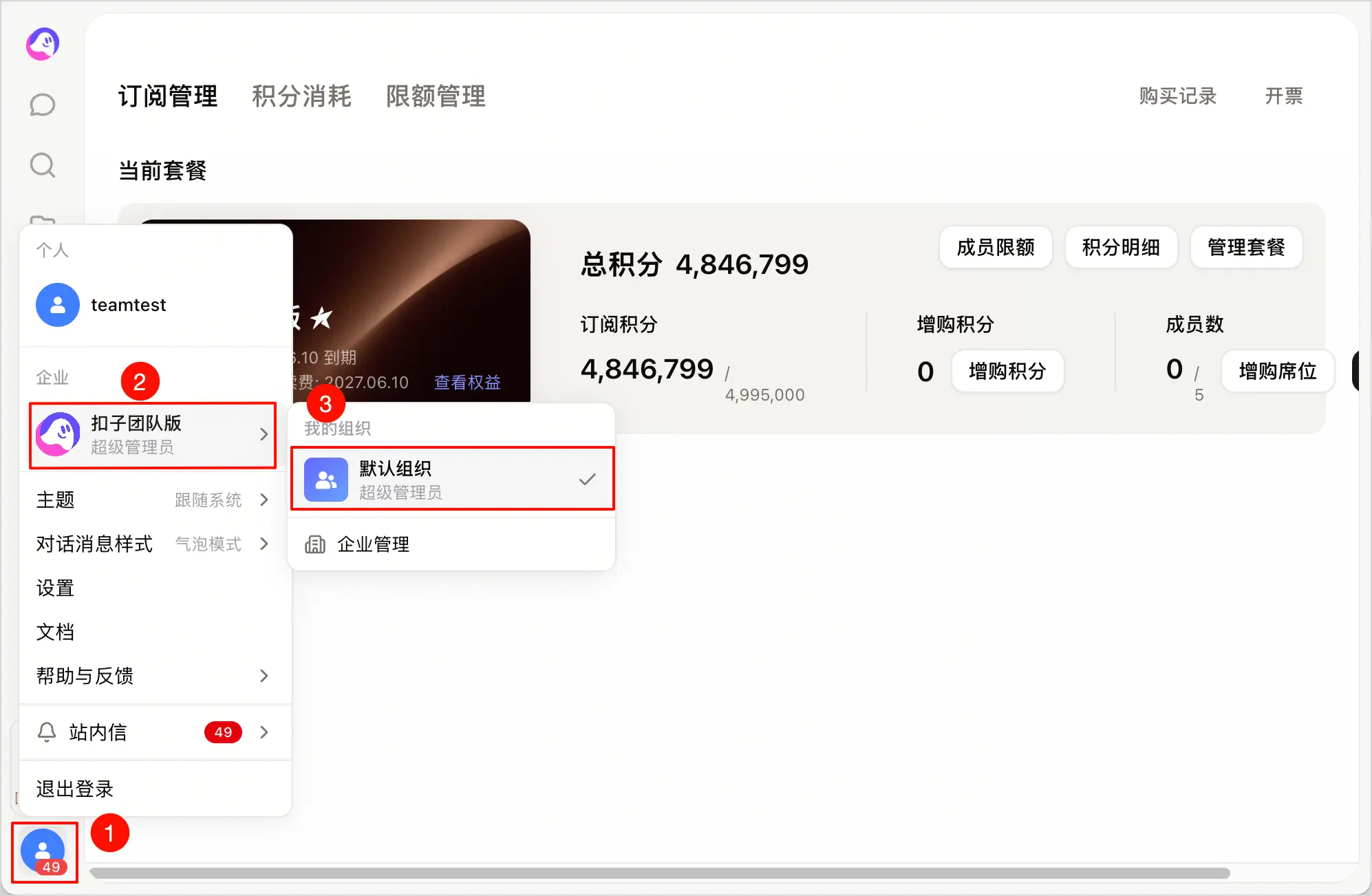
  1. 登录扣子
  2. 单击页面左下角的个人头像。
  3. 选择企业账号 > 目标组织,切换至团队版账号。
    Image
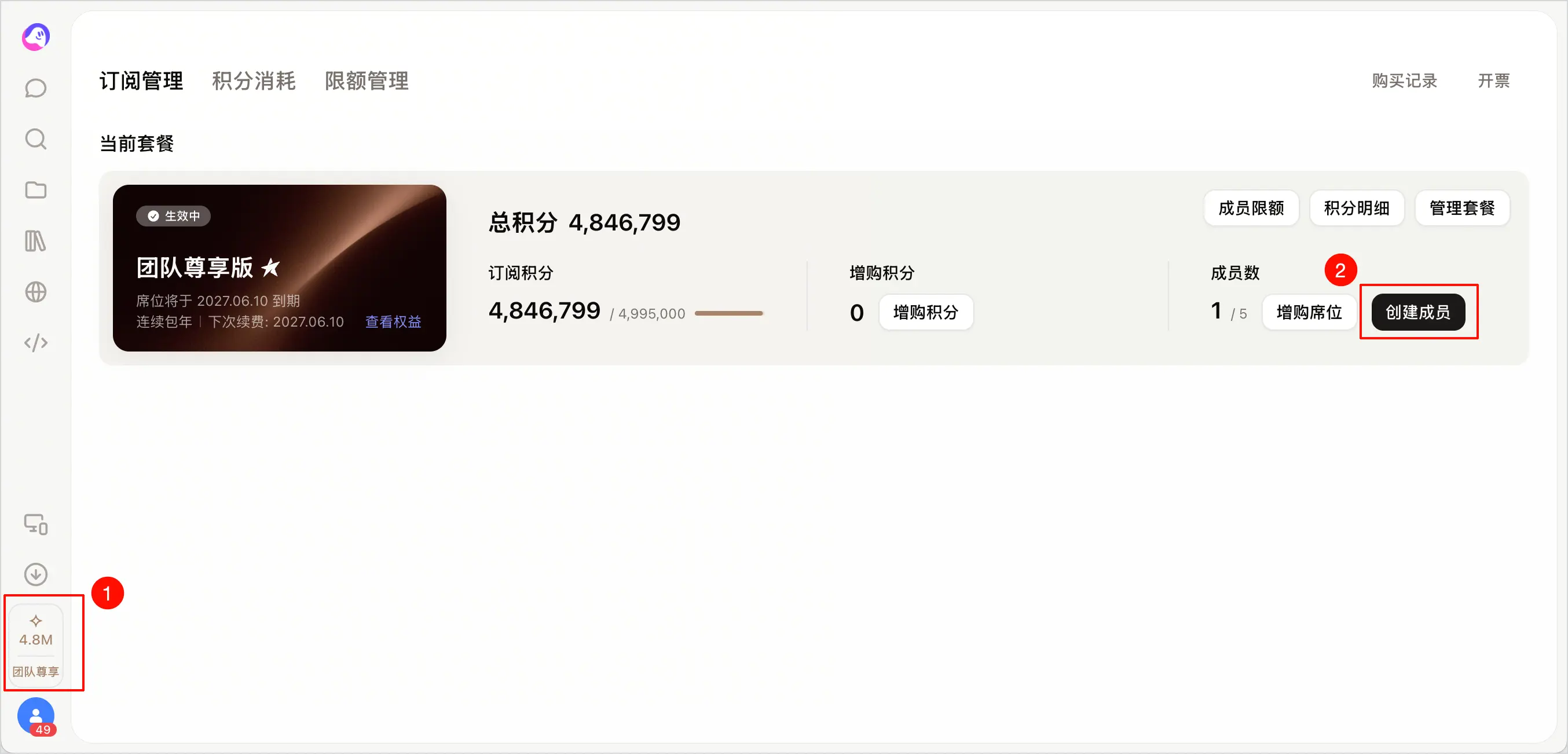
  4. 单击左下角的积分卡片,在订阅管理 > 当前套餐区域单击创建成员
    Image
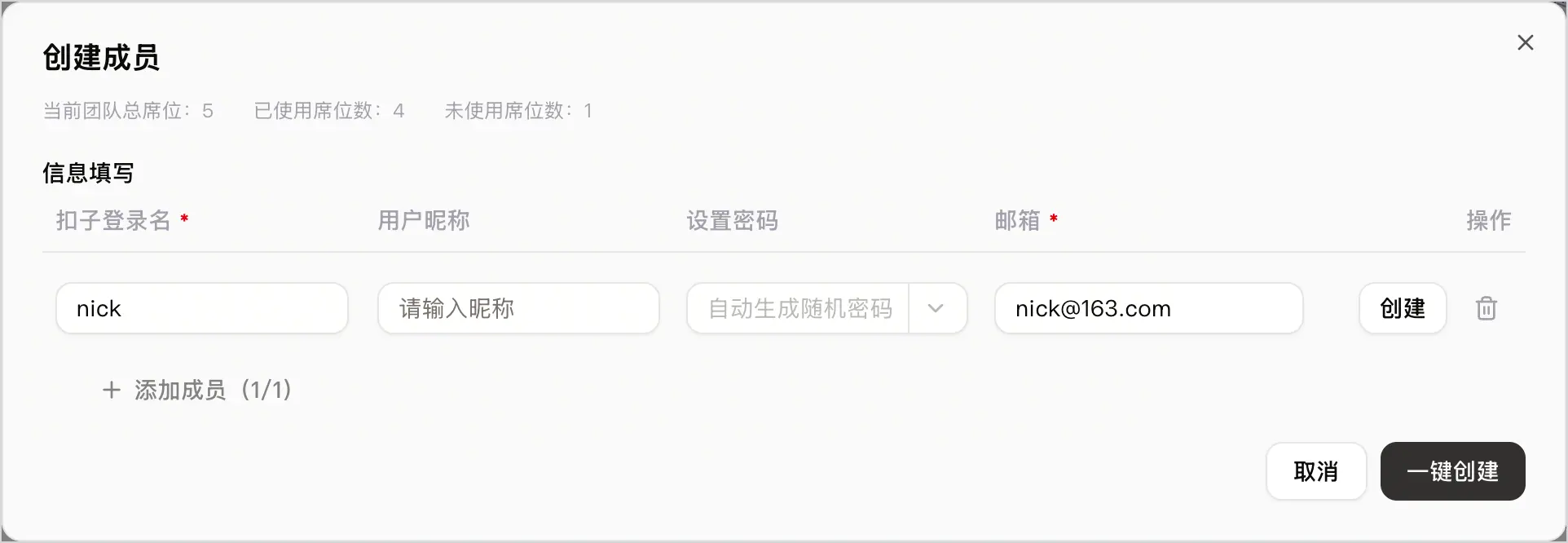
  5. 填写成员的扣子登录名、用户昵称和本人邮箱。
  6. 单击创建
    如需一次添加多名成员,可以填写多位成员后单击一键创建
    Image

5.成员登录扣子

创建成功后,系统会自动激活成员账号、将成员加入企业,并向成员填写的邮箱发送登录信息。成员收到邮件后,应使用邮件中的团队成员登录信息进入扣子。详细操作步骤如下:
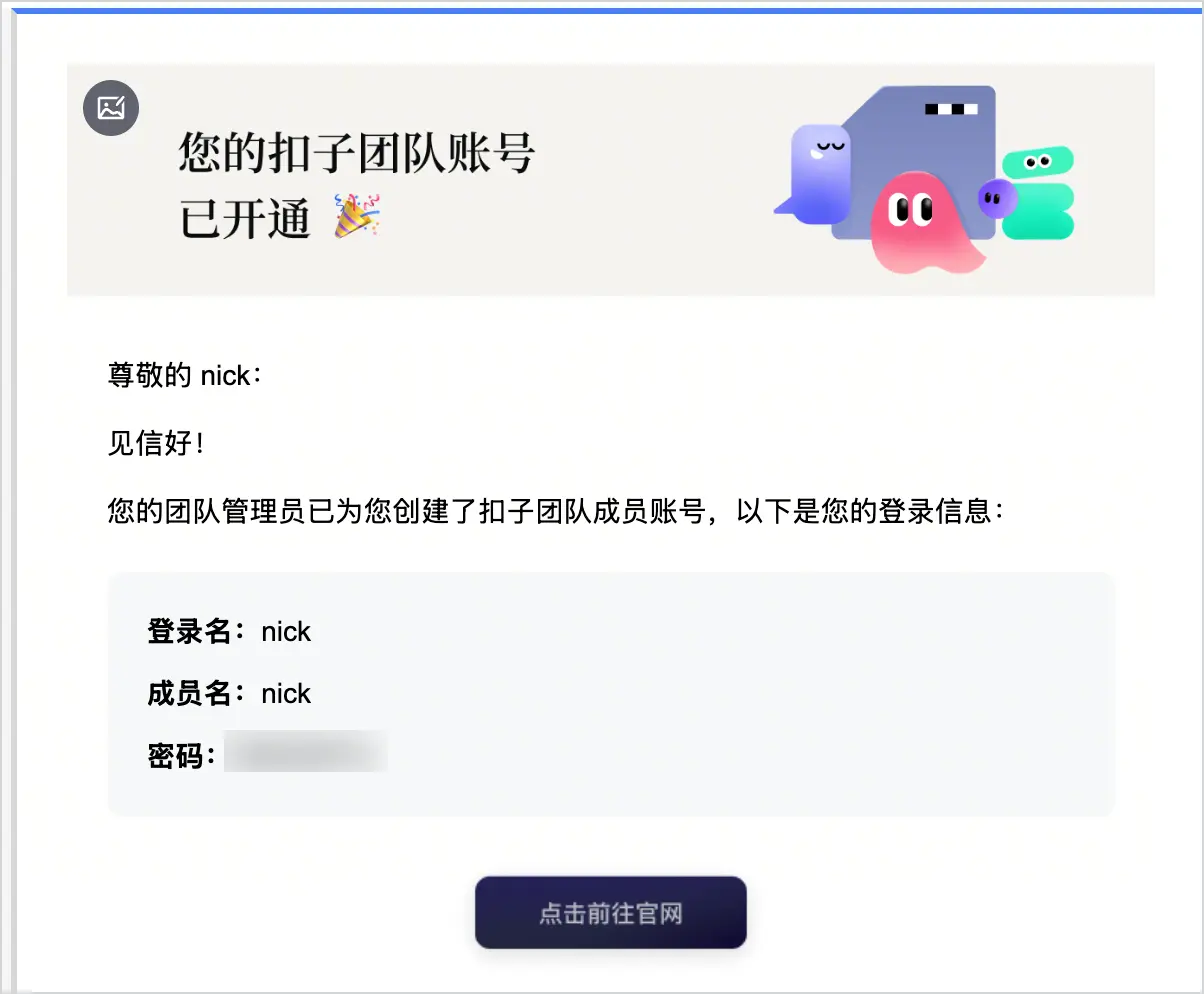
  1. 成员查收邮件,记录自己的登录名和密码。
    Image
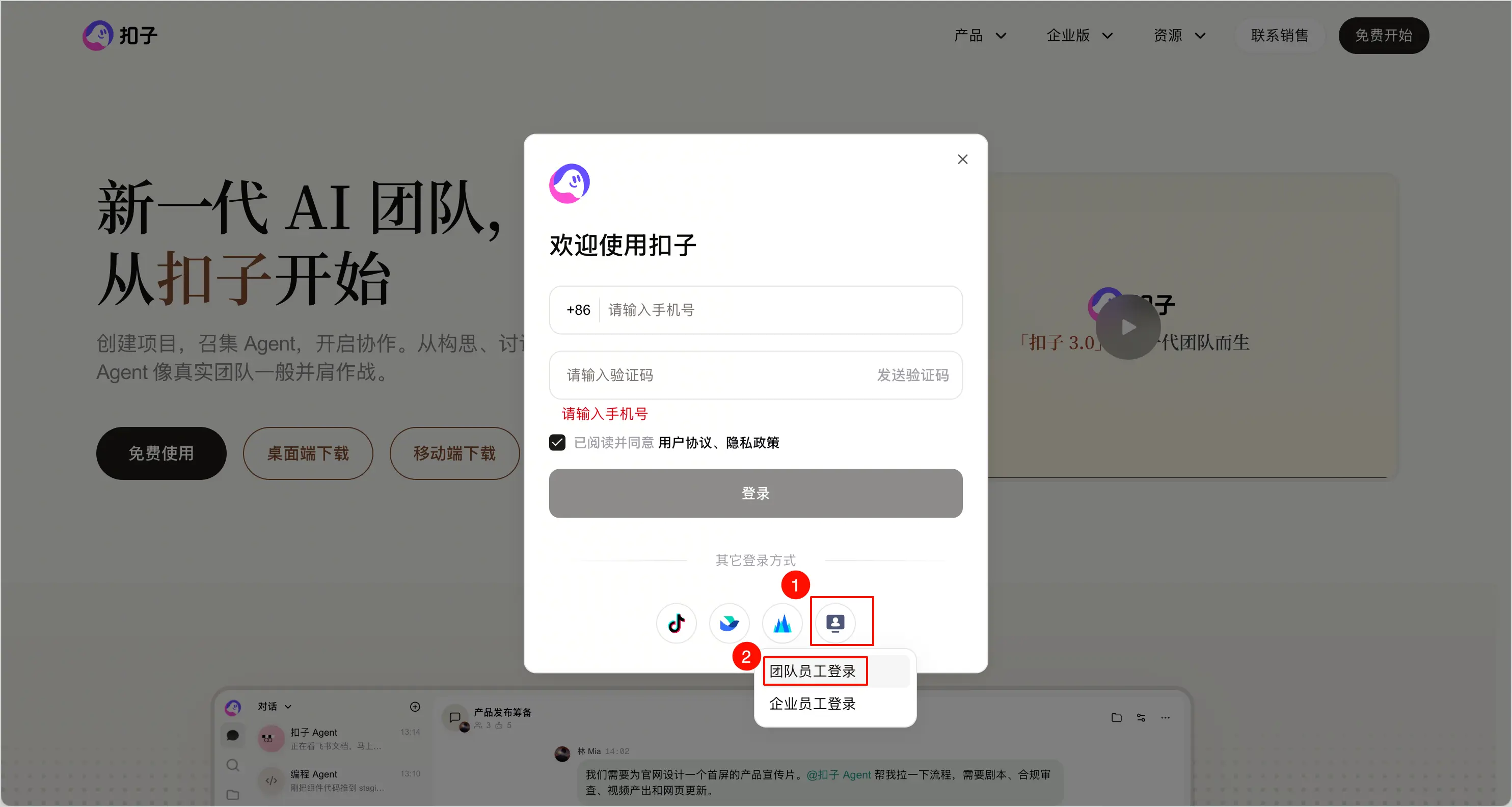
  2. 通过浏览器访问扣子
  3. 在其他登录方式区域,单击员工登录图标,选择团队员工登录
    Image
  4. 输入邮件中展示的扣子登录名登录密码
  5. 单击登录

步骤二:快速上手协作

对刚开始使用团队版的团队来说,最有效的起步方式不是一次性搭很多能力,而是先围绕一个高频任务,把“人 + Agent + 项目”的协作方式跑通。

1.创建第一个项目

扣子中的多人协作在项目中进行,开始协作前你需要先创建一个项目。

  1. 登录扣子
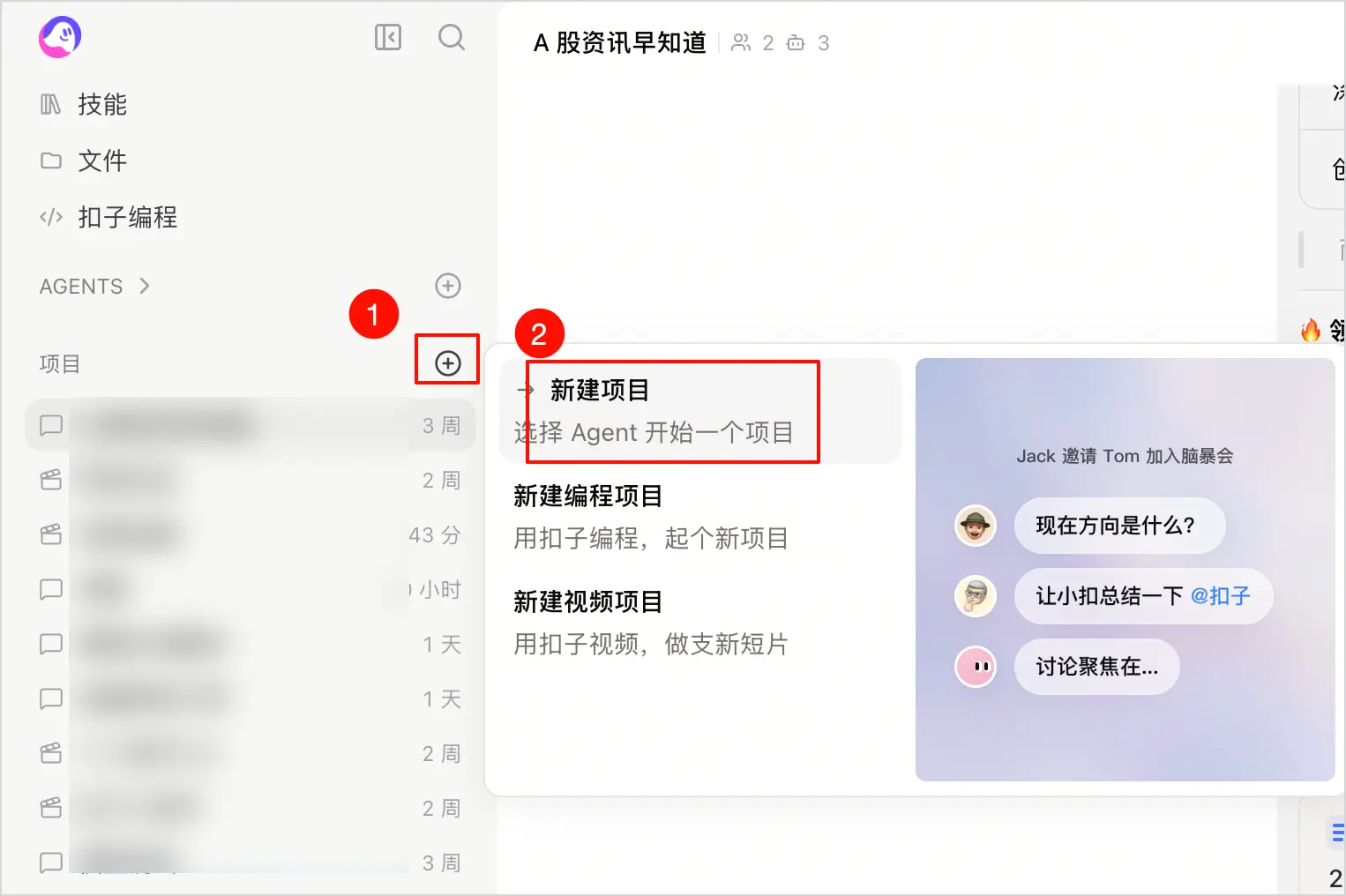
  2. 在左侧导航栏的项目区域单击加号(+)。
  3. 单击新建项目
    Image
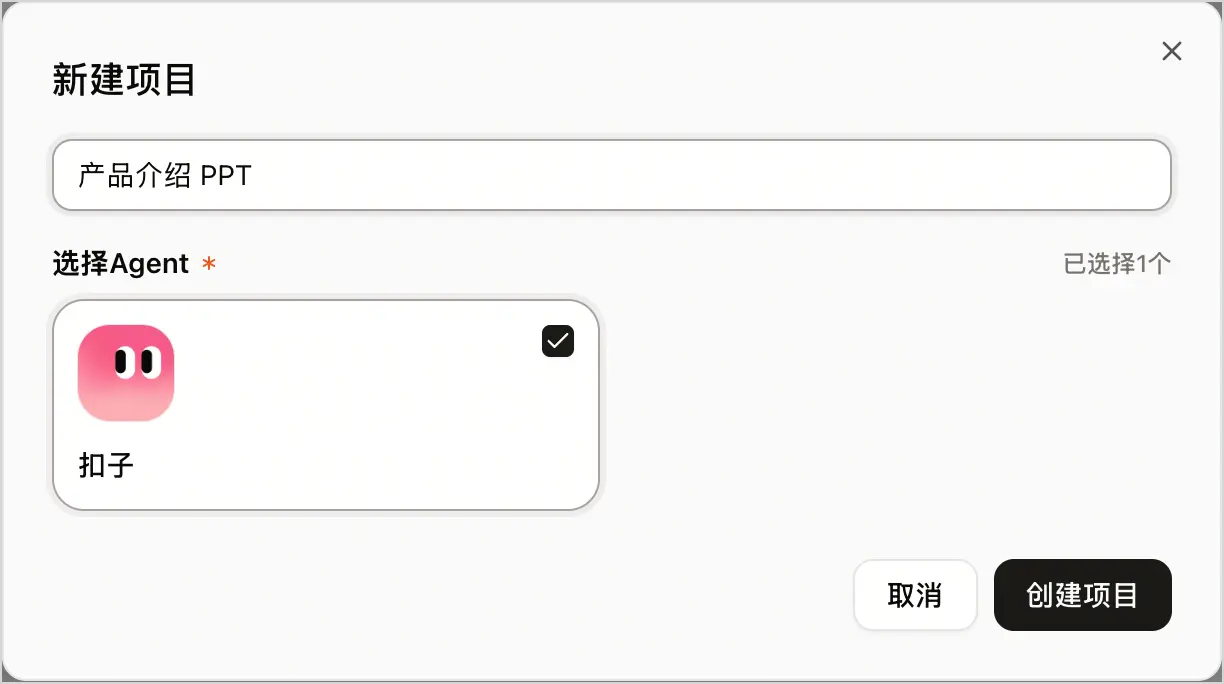
  4. 填写项目名称,选择你想对话的 Agent,并单击创建项目
    每个用户都有一个默认的扣子 Agent,你也可以按需创建更多具备行业技能的 Agent 来完成不同的任务。
    另外,我们将项目名称设置为“产品介绍 PPT”,你也可以在创建项目后手动修改名称。
    Image

2.邀请成员加入项目

将相关同事加入同一个项目,让所有成员共享上下文、对话记录和任务进展。
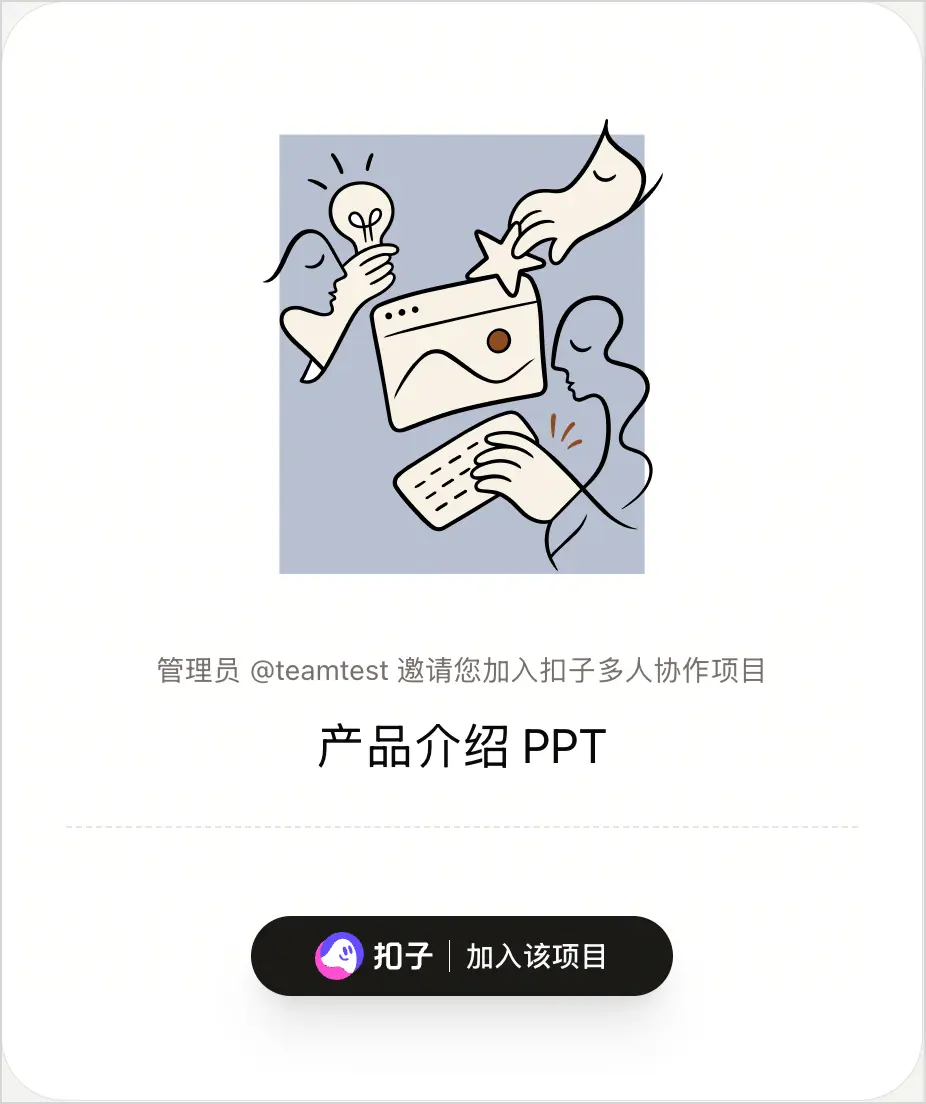
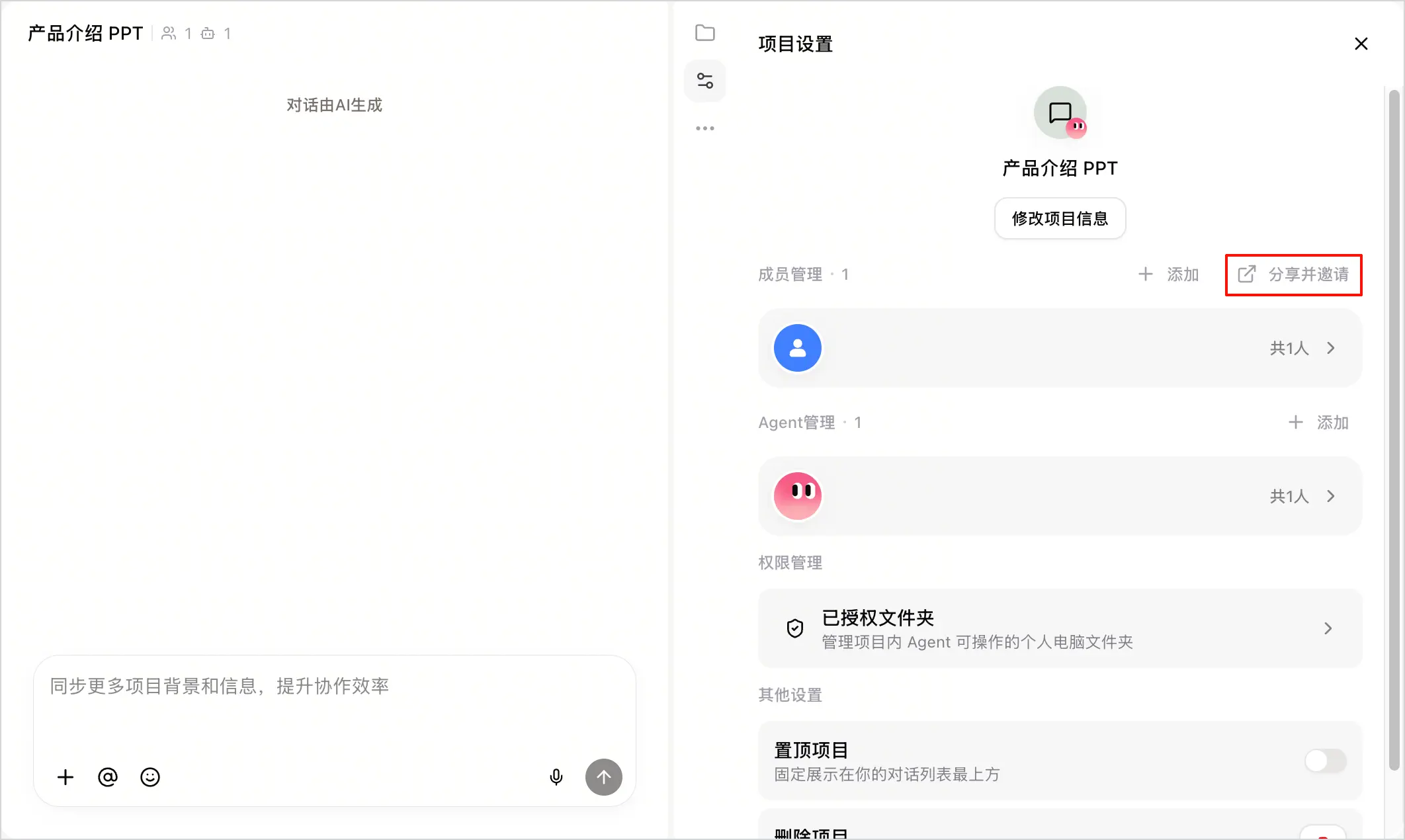
  1. 项目设置页面,找到成员管理区域,单击分享并邀请
    Image
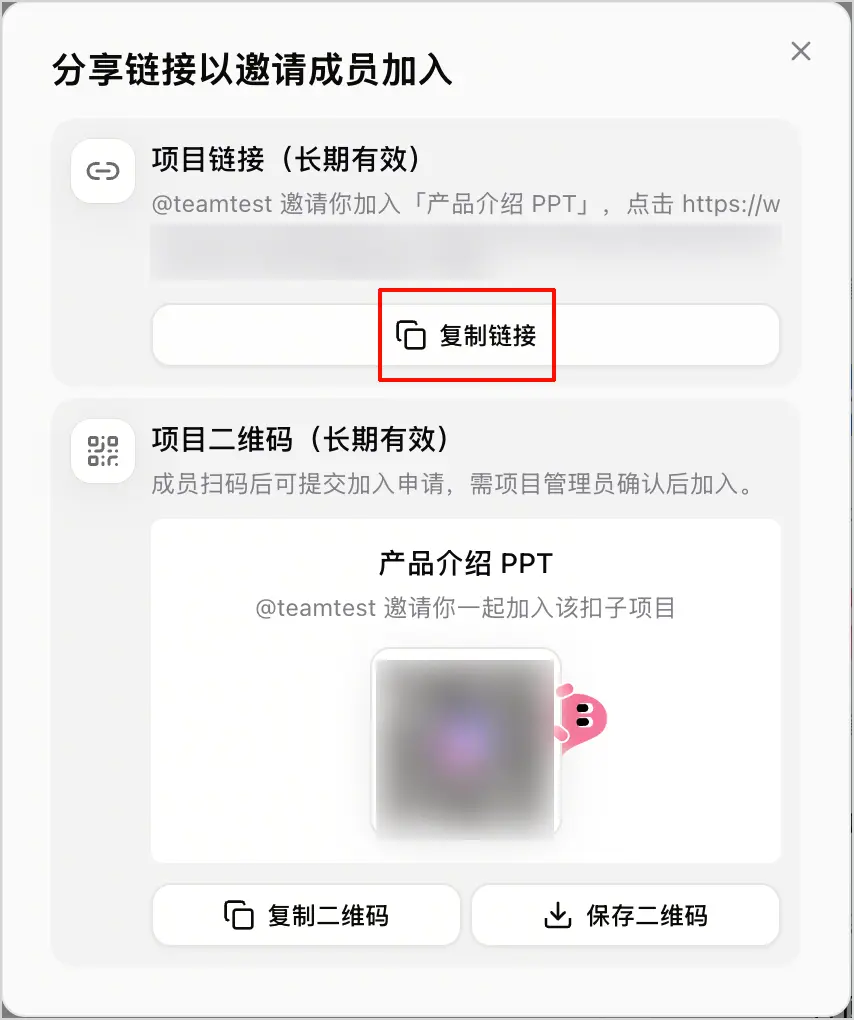
  2. 单击复制链接。
    Image
  3. 将此邀请链接发送给团队同事,其单击链接后根据页面指引申请加入项目。
    Image
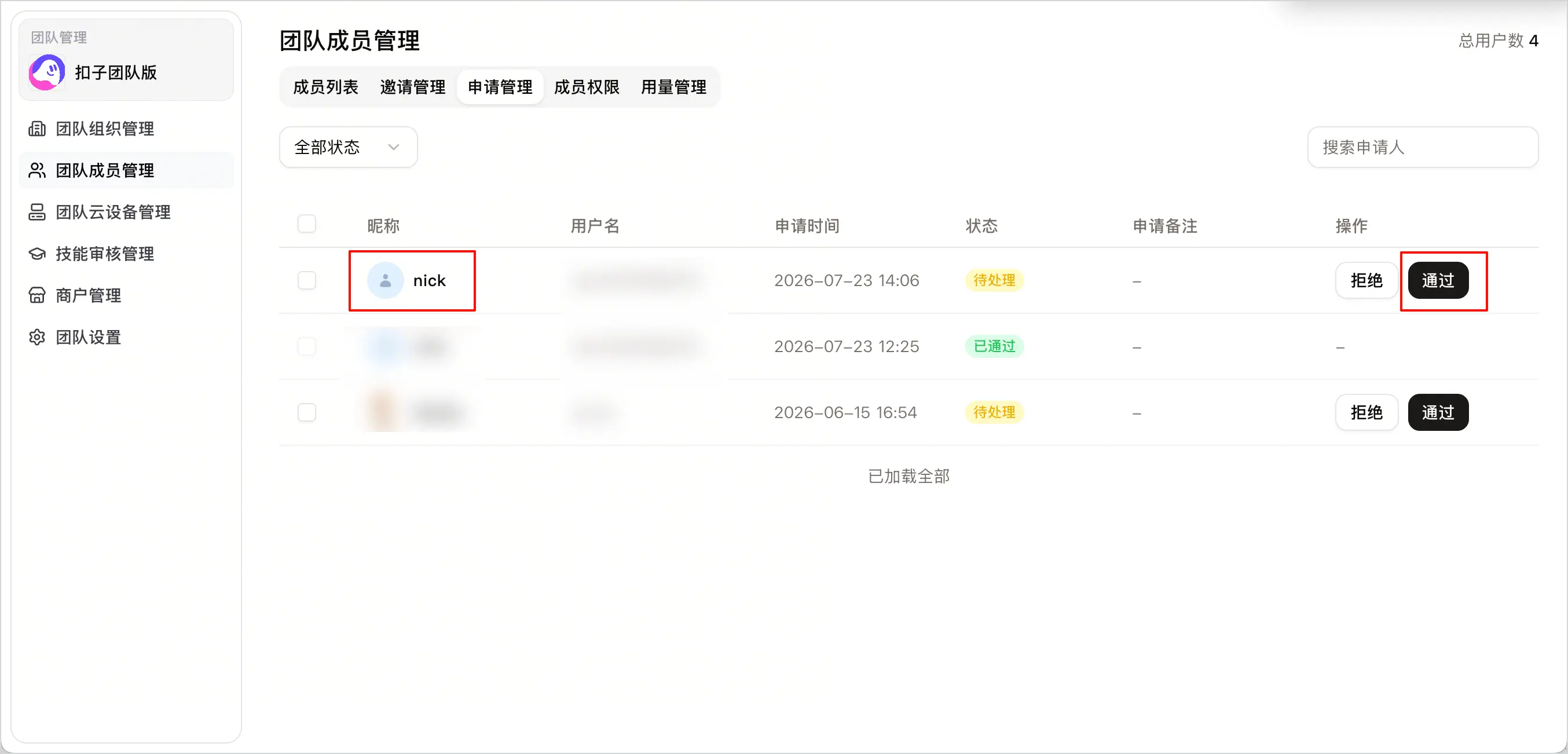
  4. 项目创建者通过成员加入申请。
    访问企业管理后台,并在团队成员管理 > 申请管理页面通过成员的加入申请。
    Image

3. 与 Agent 一起协作完成任务

我们以共同制作、优化一个产品介绍 PPT 为例,演示团队中多个成员如何在项目中和 Agent 一起展开协作。

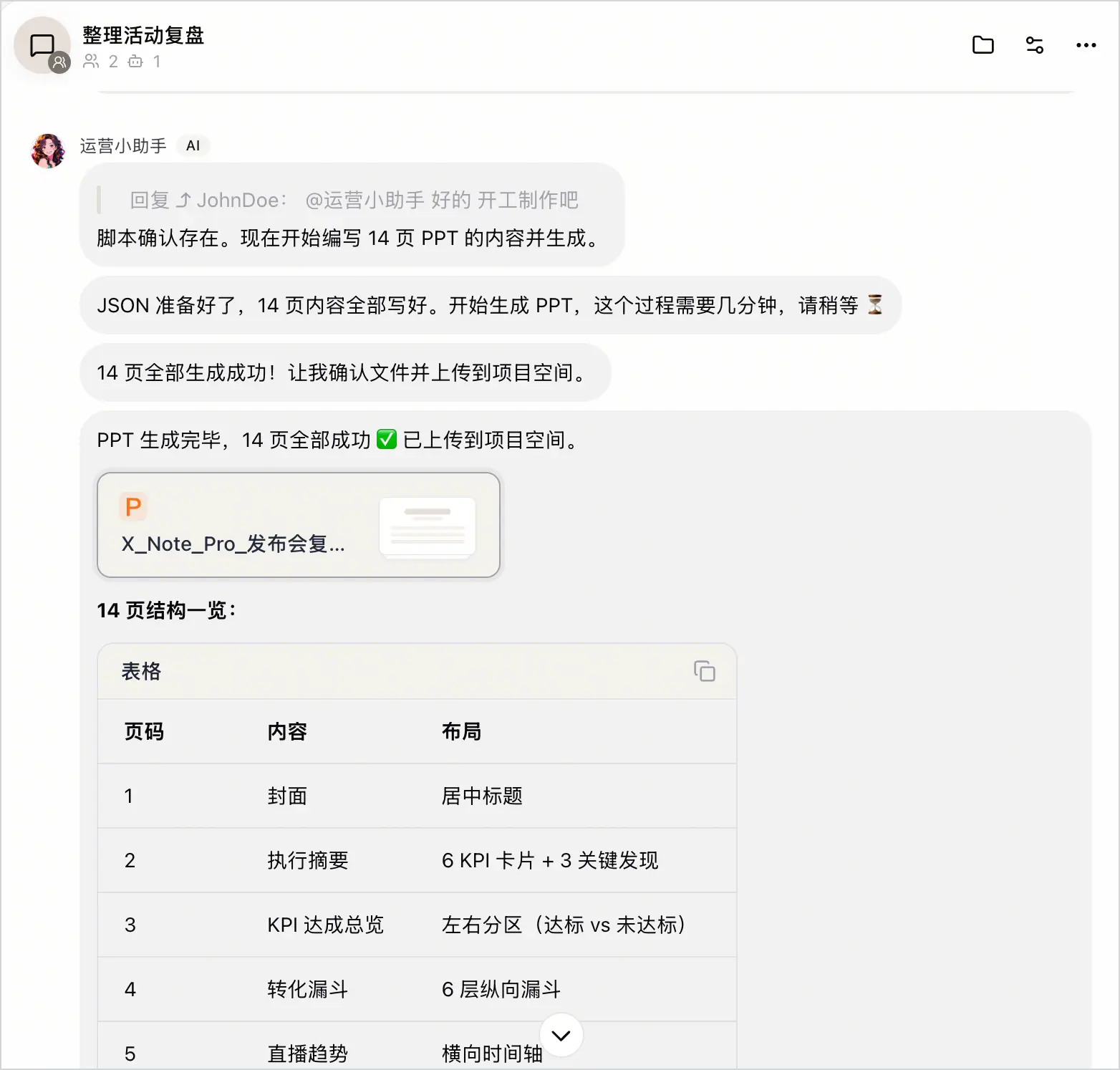
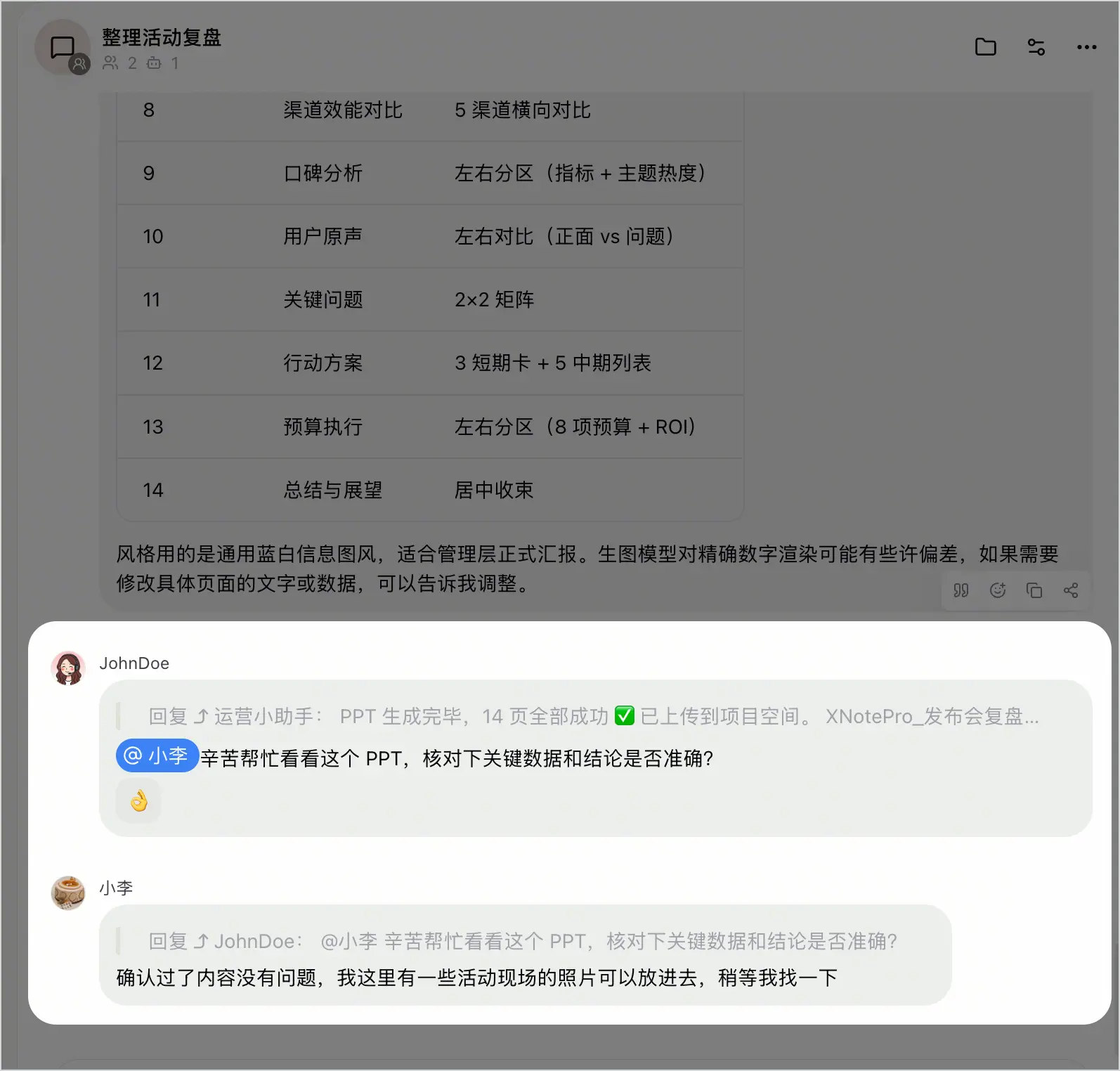
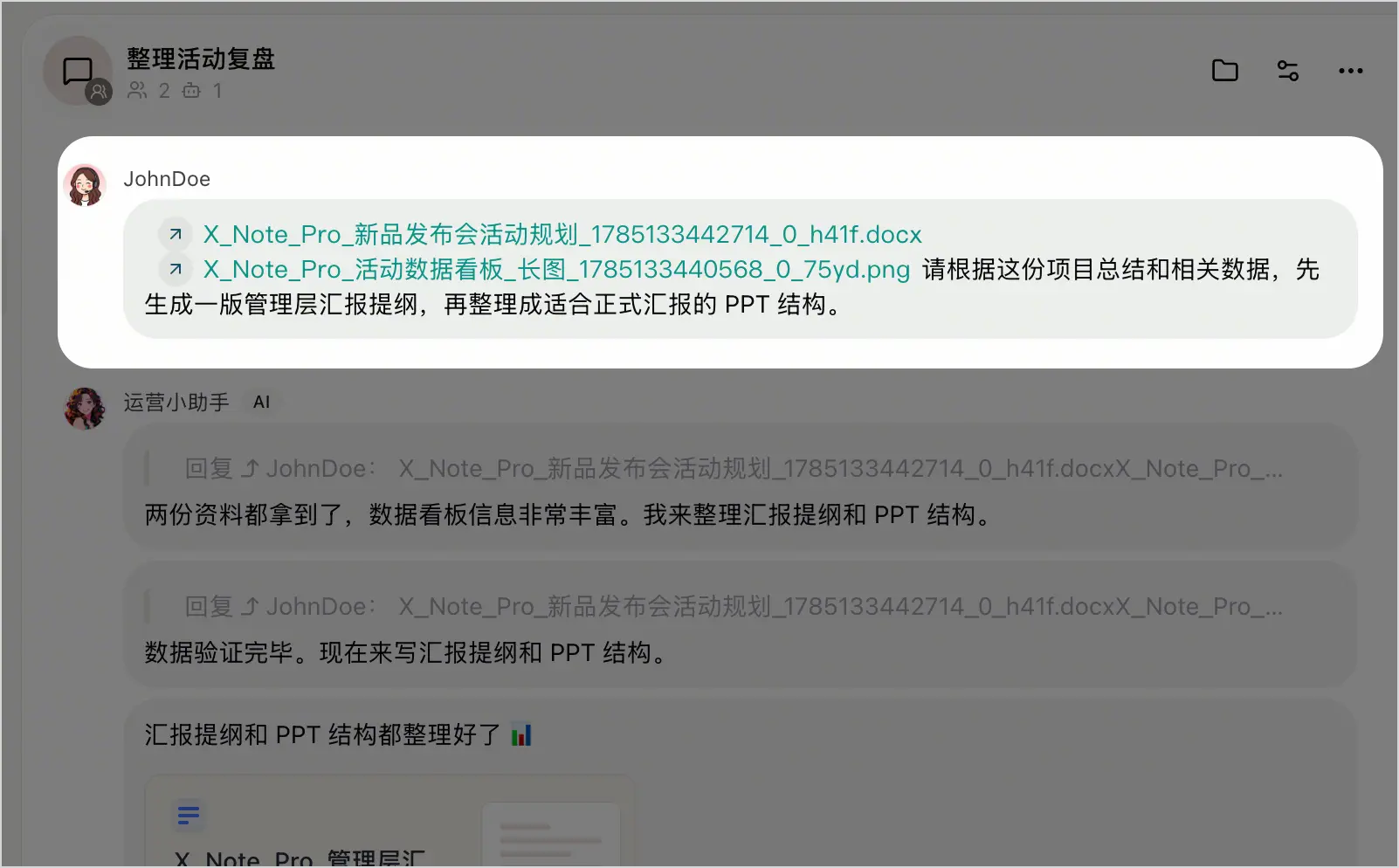
例如制作一个扣子产品介绍 PPT,成员 A 提供产品手册,让 Agent 制作 PPT,成员 B 来验收结果,并要求 Agent 修改其中的某些内容。

成员 A 下发指令制作 PPT
Image

Agent 开始制作 PPT

Image

成员 B 验收成果

Image

团队管理与设置

完成基础开通和协作体验后,你还可以进一步了解一些企业团队常用的管理操作,例如查看团队用量、设置使用限额、管理订阅,以及维护团队成员。

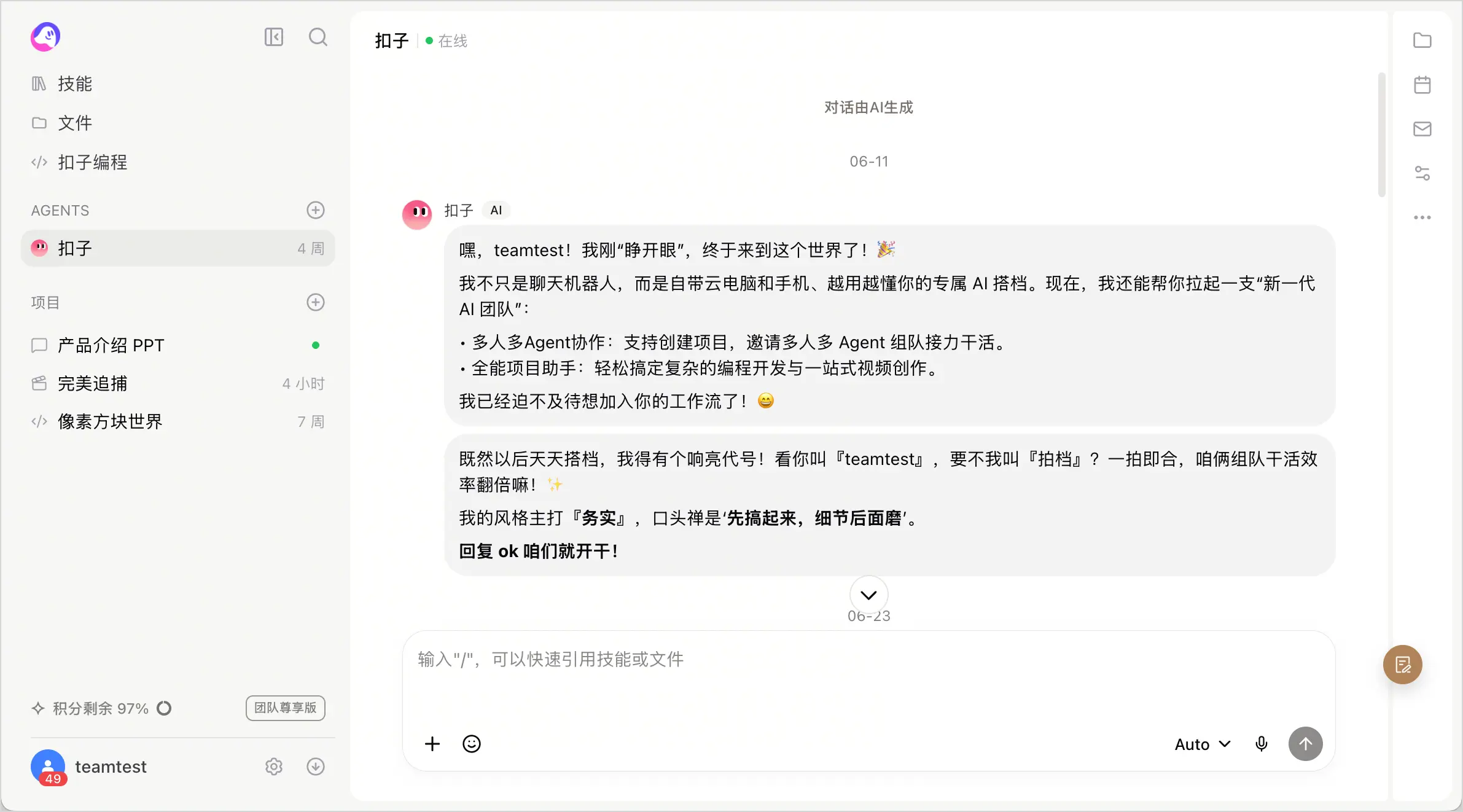
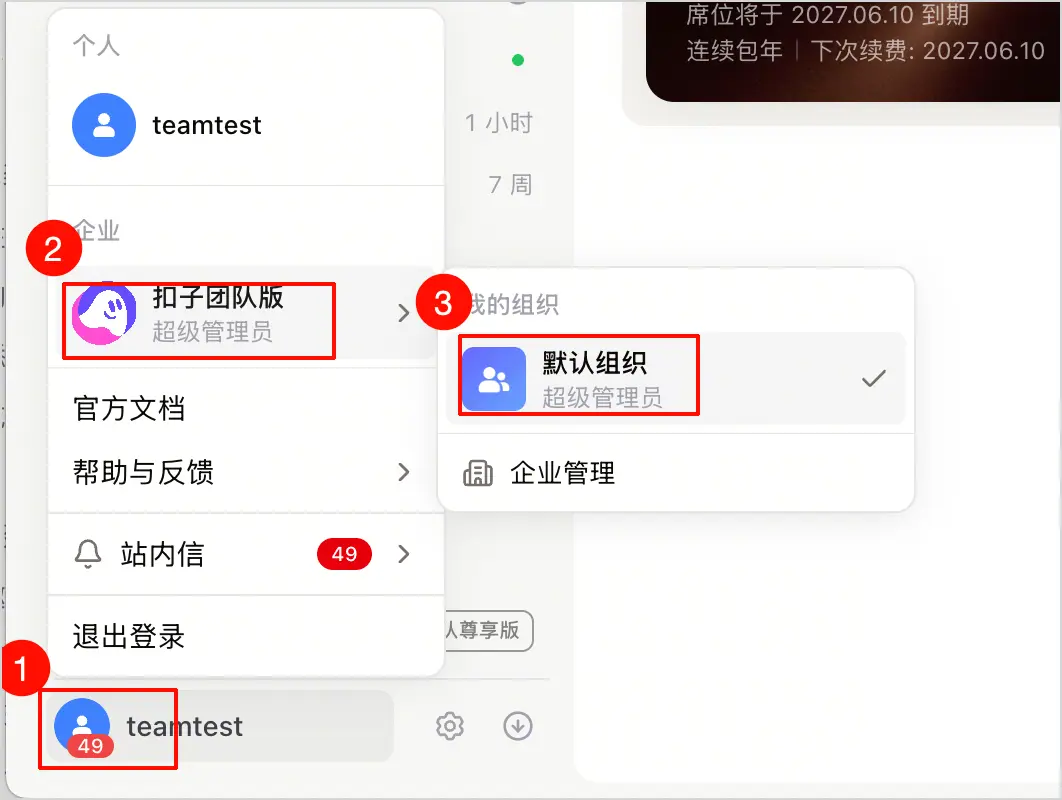
在进行这些操作前,请先确认你当前已进入对应的企业团队。你可以在页面左下角查看并切换当前所在的组织;只有进入企业团队后,才可以进行团队相关的管理操作。
Image

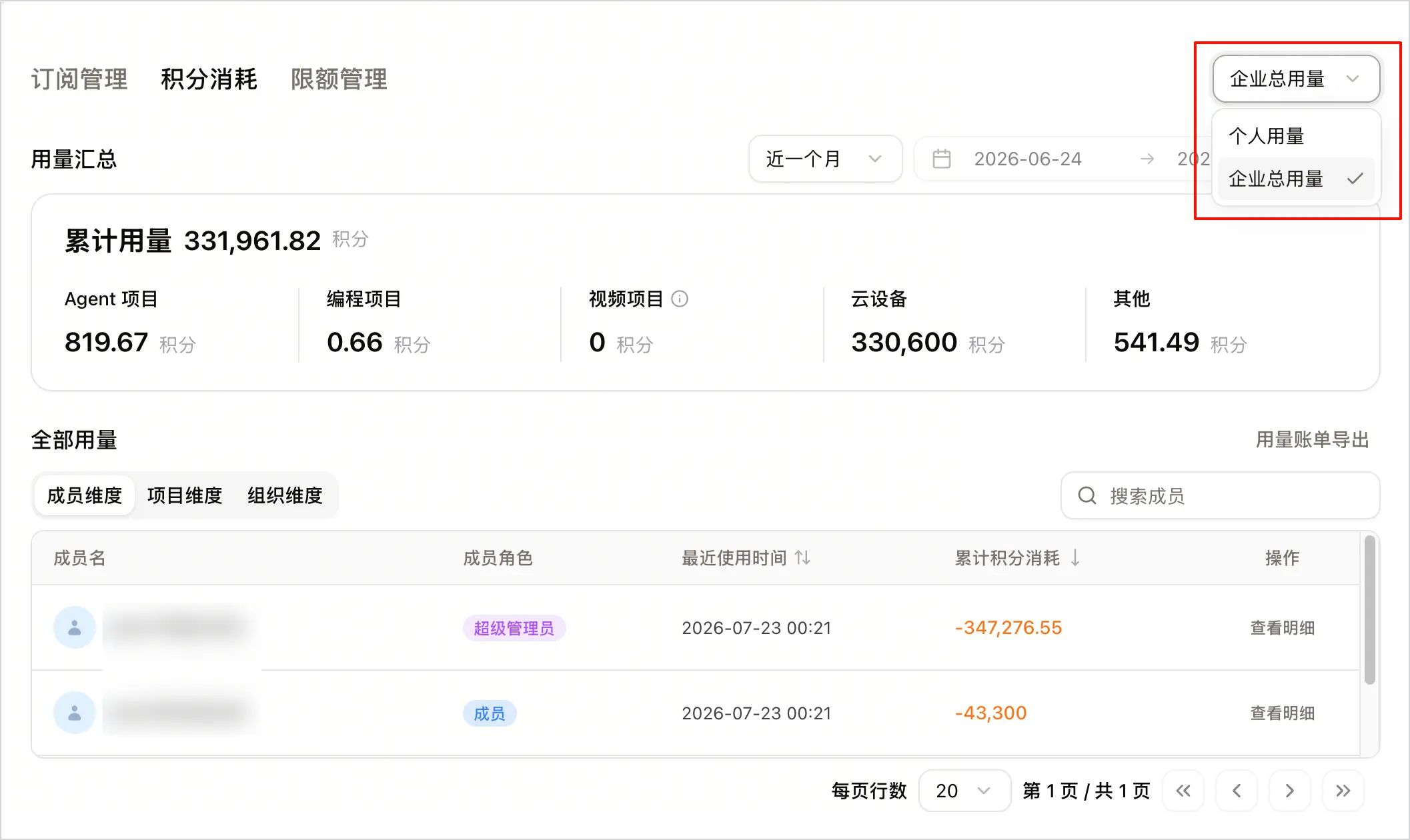
  • 查看消耗:在积分消耗页面定期查看团队用量,了解成员使用情况和资源消耗。右上角可切换页面,查看团队各个成员用量或个人用量。
    Image
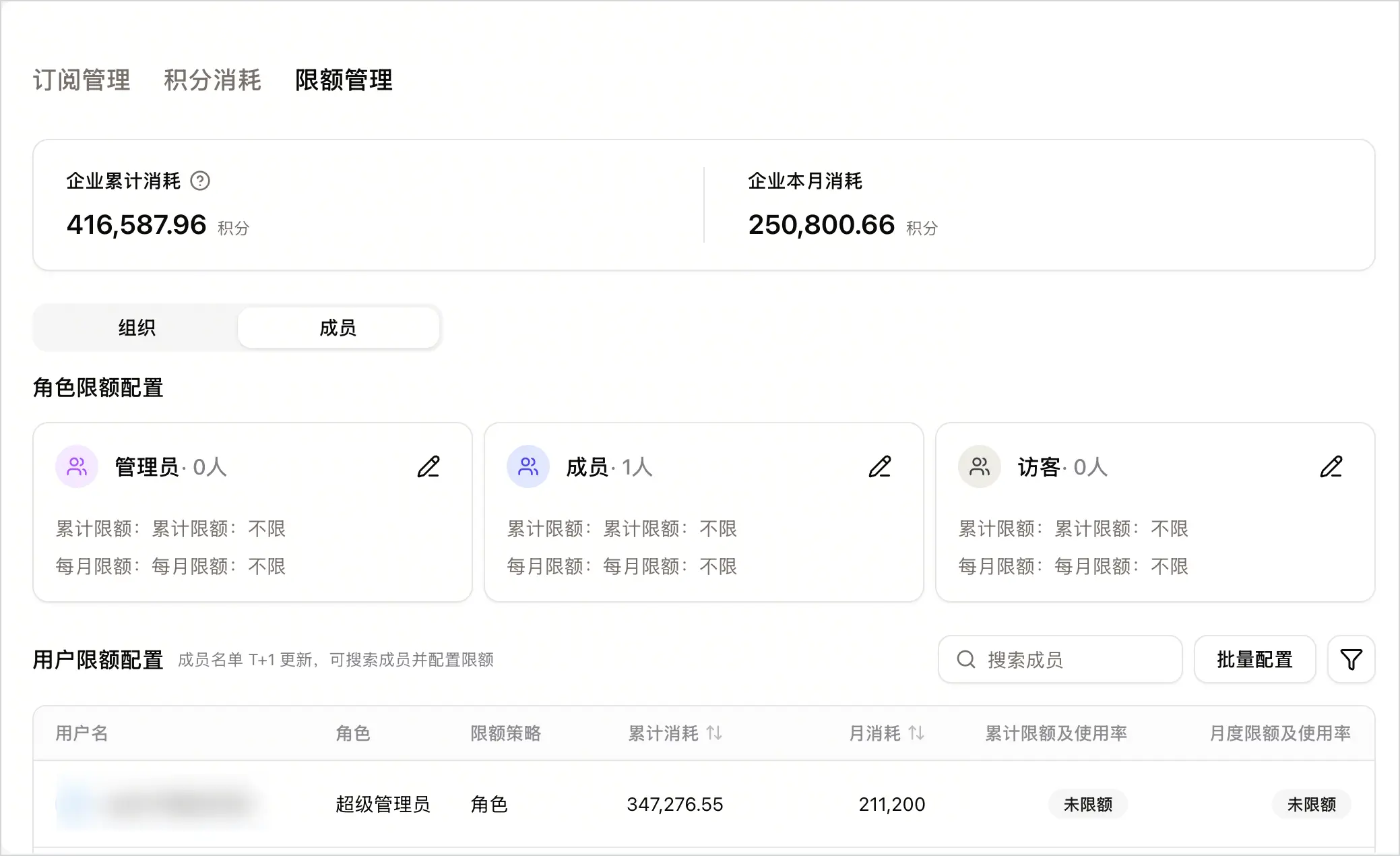
  • 设置限额:根据团队预算和协作需求,合理控制成员或团队的使用范围。你可以在限额管理页面的成员页签中,配置角色或各个成员的积分额度。
    Image
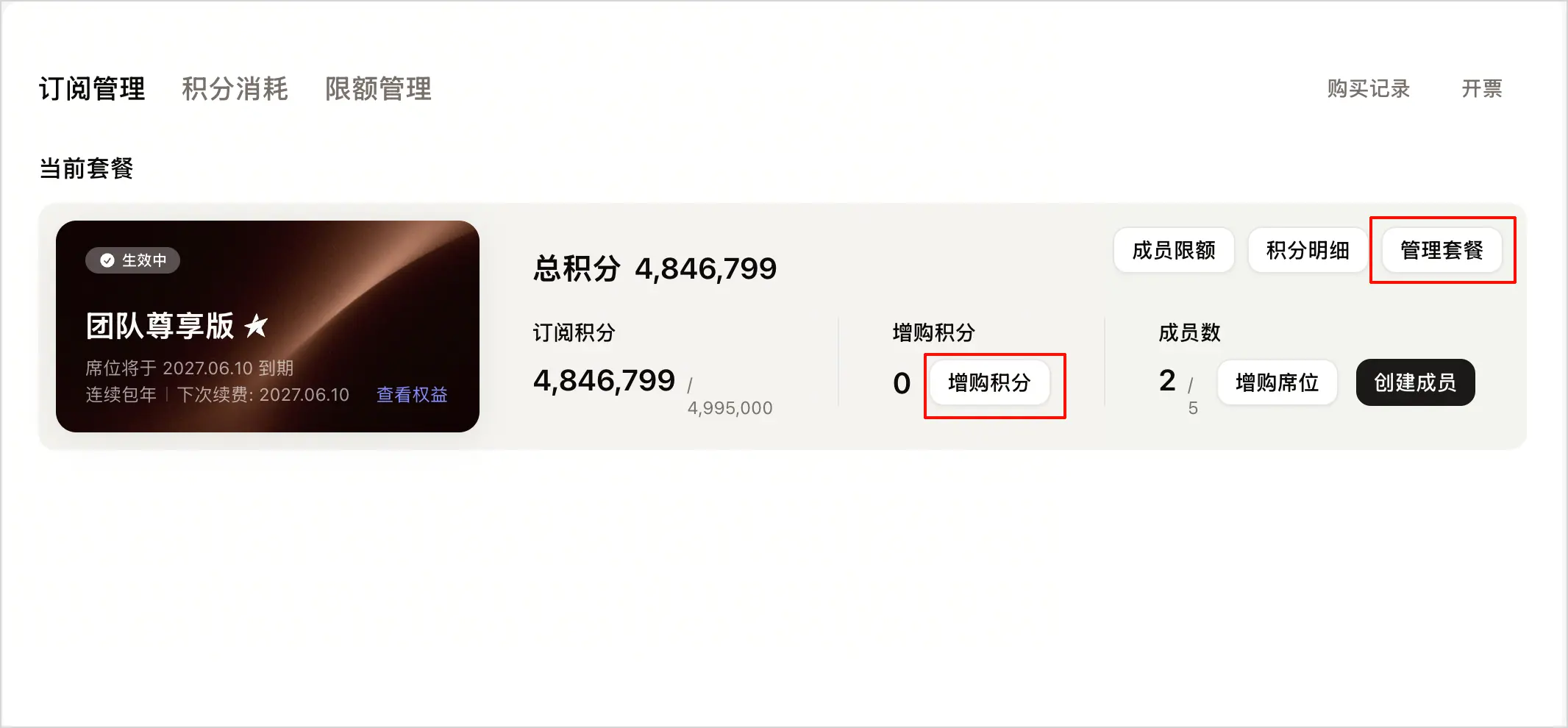
  • 管理订阅生命周期:根据实际情况处理续费、升降级等事项,保持团队使用连续性。例如积分不足时增购积分、快到期时提前续费、升级或降级套餐等等,这些操作均可在扣子订阅页面实现。
    Image
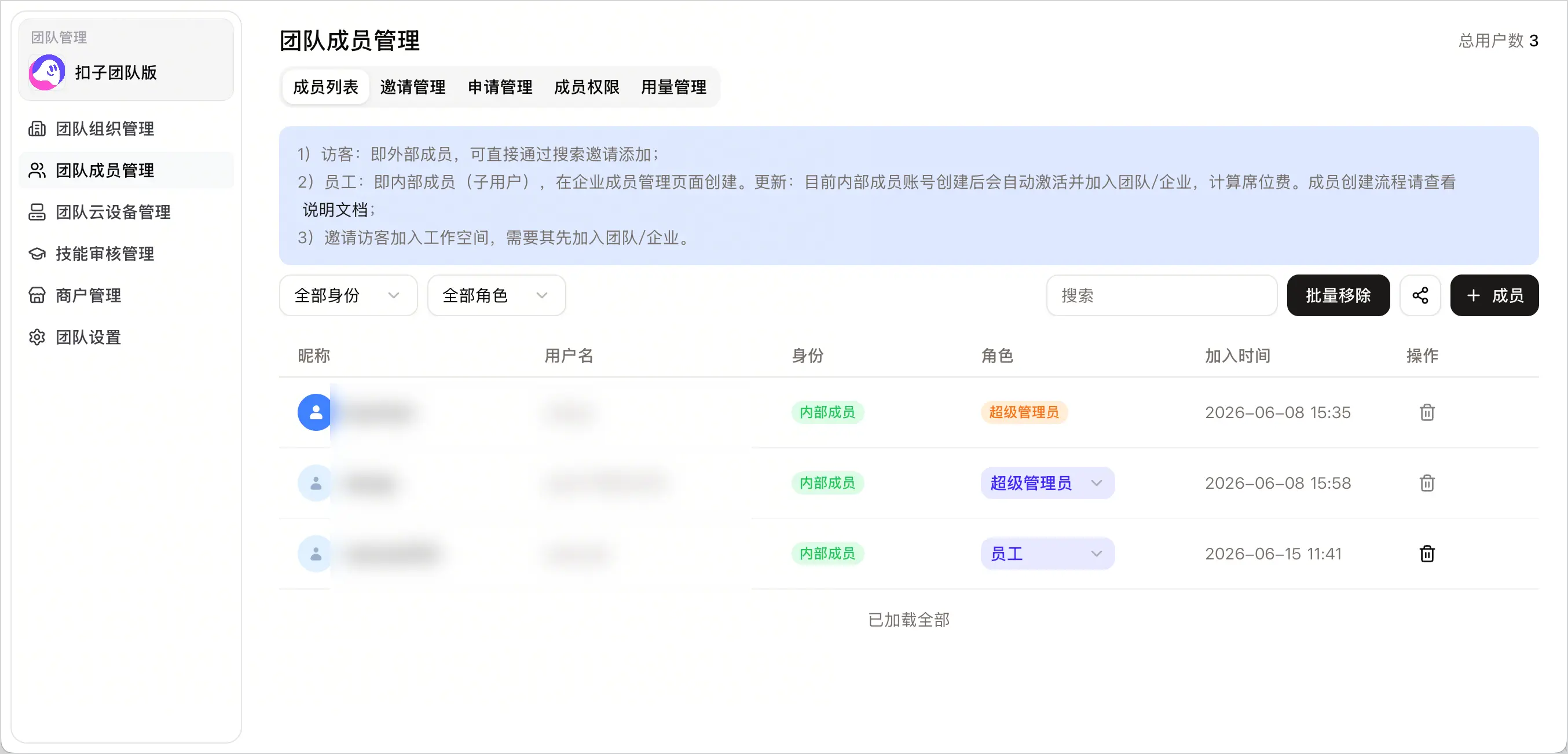
  • 管理成员:根据角色变化及时添加、调整或移除成员,保持团队协作清晰有序。在团队管理后台 > 团队成员管理页面添加或移除成员、修改成员权限等等。
    Image

拓展阅读

当你完成基础开通后,可以继续结合扣子文档中心了解更多能力,例如项目协作、Agent 使用、技能制作、AI 编程、PPT 生成、Excel 处理、海报制作、视频创作,以及与飞书等办公工具的协同方式。建议优先从与你当前工作最相关的场景开始深入。