低代码/应用/搭建用户界面/快速搭建网页端用户界面
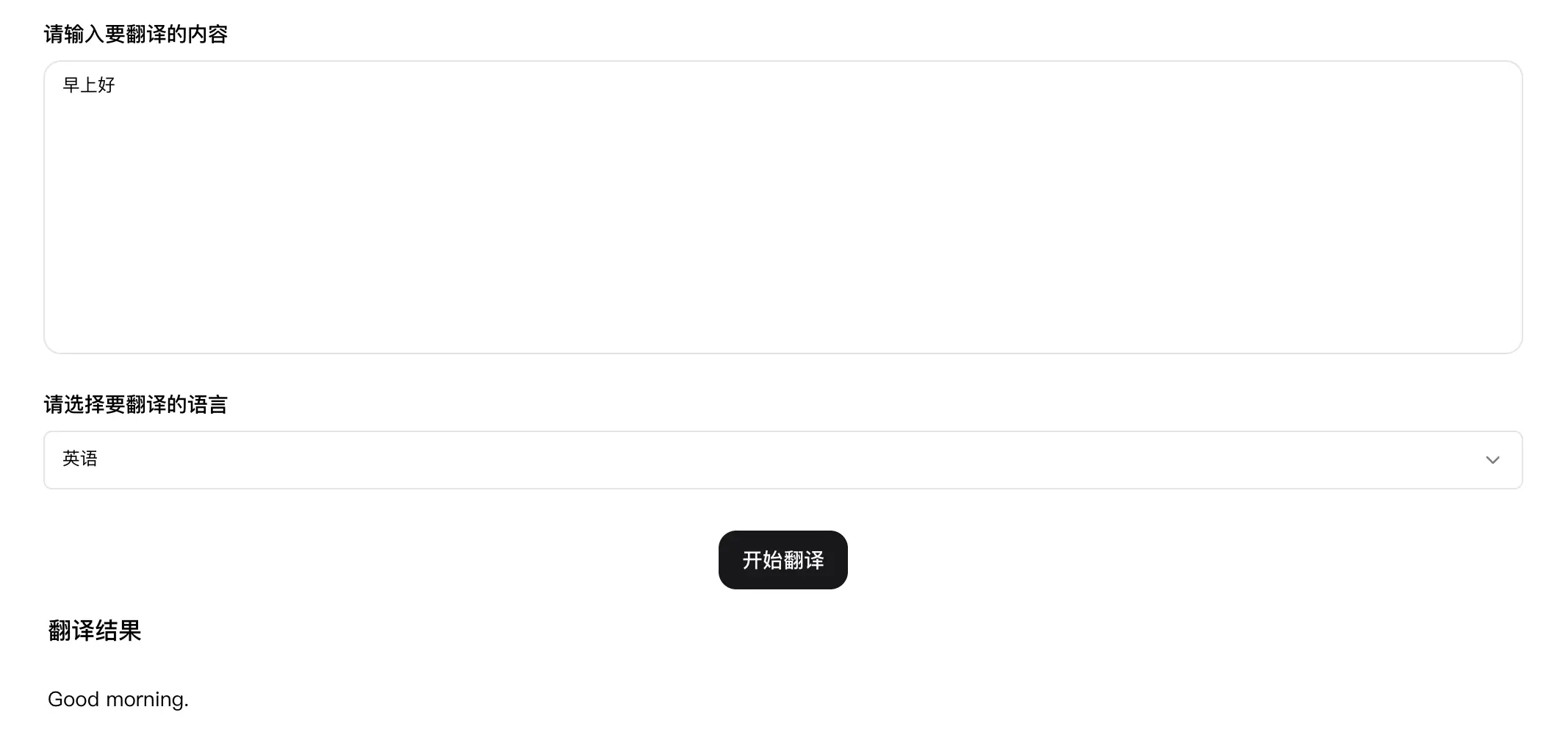
本教程以搭建一个AI 翻译应用的用户界面为例,为你演示如何搭建用户界面。
说明
在团队版和企业版中,企业超级管理员可以通过功能访问控制和空间资源可见性,控制成员可见的功能入口和空间资源范围。如果你未看到预期的功能和资源,请联系企业超级管理员确认。更多信息,请参考功能访问控制和空间资源访问控制。
前提条件
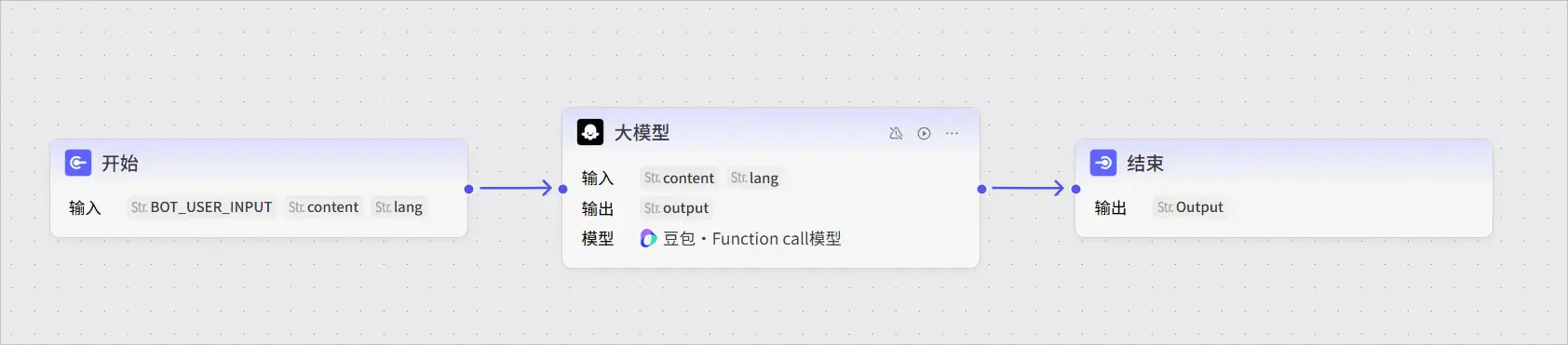
你已经通过工作流编排完后端业务逻辑。本教程中的 AI 翻译应用,主要是使用大模型实现多语言翻译,所以只需要创建一个包含大模型节点的工作流即可,详情请参考步骤三:编排业务逻辑。
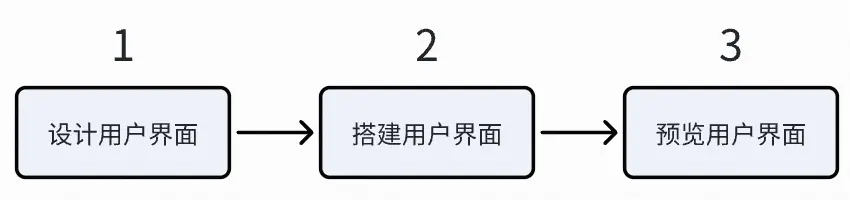
本教程搭建用户界面的步骤如下图:
步骤 1:设计用户界面
首先,你需要根据低代码应用的功能设计用户界面,规划用户界面的组件功能和布局。
这个 AI 翻译应用的核心功能是能够满足用户的文本翻译需求,并支持用户选择指定翻译的语言。翻译功能可以通过创建一个包含大模型节点的工作流来实现。
基于以上功能规划,这个低代码应用的用户界面需包含以下组件:
- 一个让用户可以输入翻译内容的区域
- 一个让用户选择翻译语言的列表
- 一个翻译按钮来触发翻译操作
- 一个展示翻译结果的内容区域
完成组件功能设计和规划后,就可以开始用户界面的搭建了。
步骤 2:搭建用户界面
扣子编程提供了可视化的用户界面搭建能力,你可以通过拖拉拽的方式搭建一个用户界面,无需写一行代码。
参考以下操作,搭建网页端翻译应用的用户界面。
- 在应用 IDE,单击页面上方的用户界面页签。
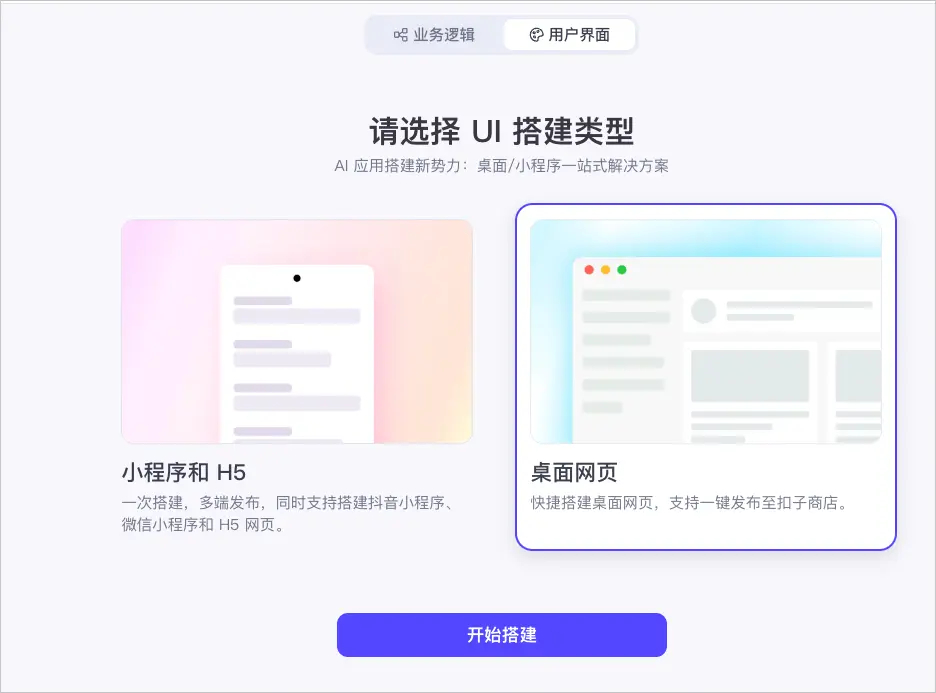
- 选择桌面网页,然后单击开始搭建。
- 添加页面组件,完成页面搭建。
翻译页面由3个块级组成,具体使用的组件和配置请参考下述步骤。
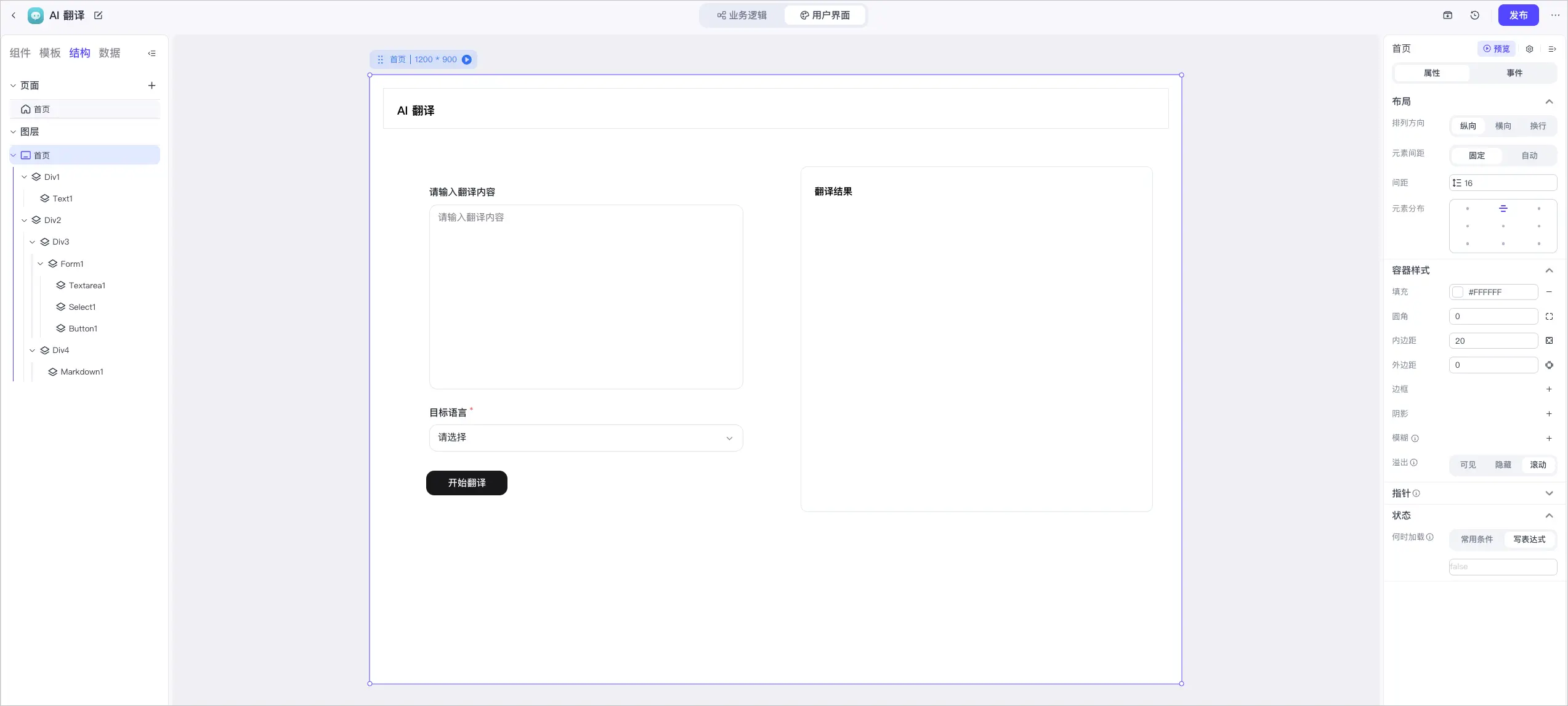
1 搭建页面结构
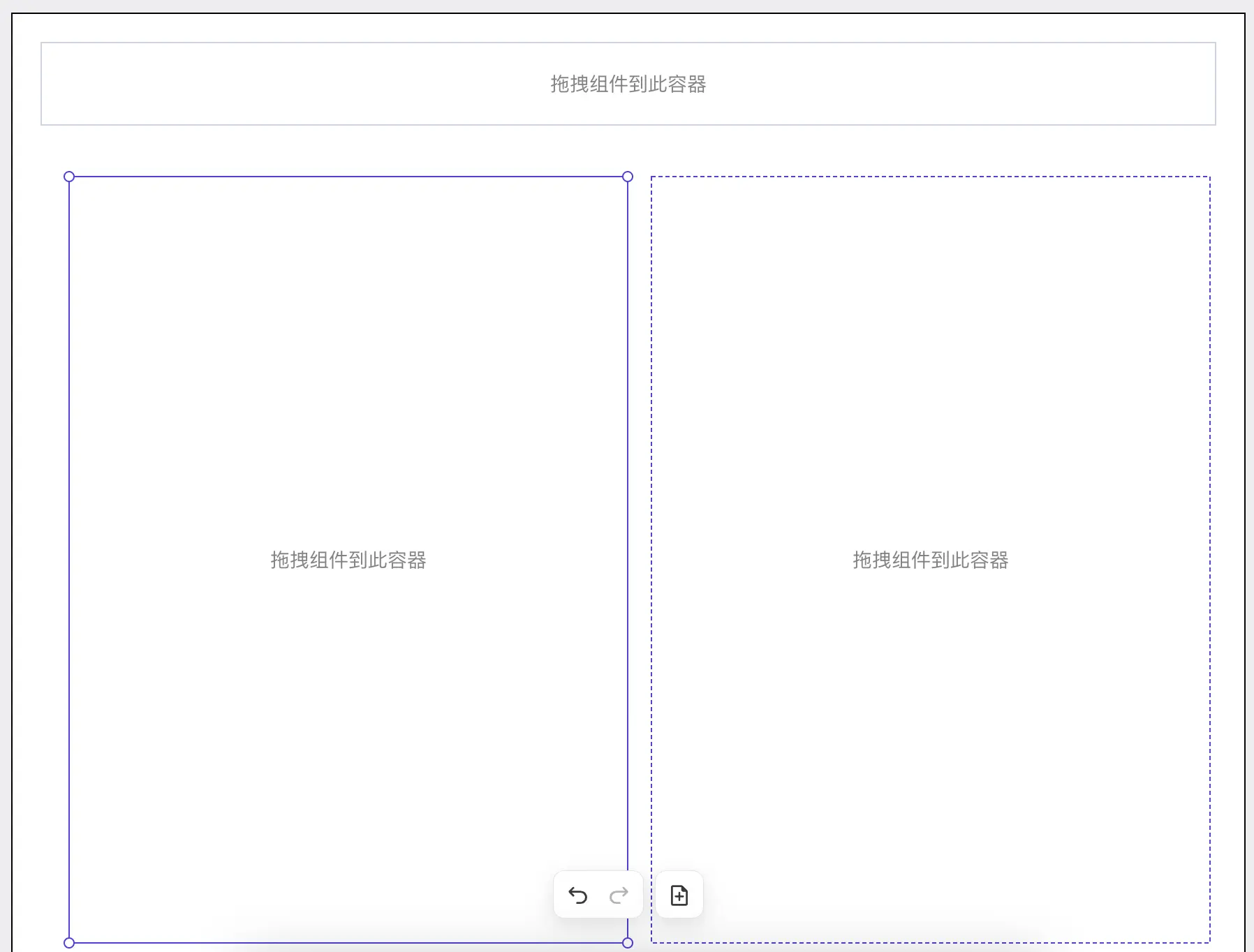
整体上 AI 翻译应用的用户界面由上下两个部分组成。
- 上面是标题区域。
- 下面是功能区域。功能区域又分为左右两个区域。
想要实现这样的页面结构就需要使用容器组件。容器组件是用来进行页面布局的,可以把页面划分成不同的区域和排列顺序。容器组件中可以添加其他各种组件例如文本组件、按钮组件等。
参考以下操作,完成页面布局:
- 确认画布的排列方向为纵向。
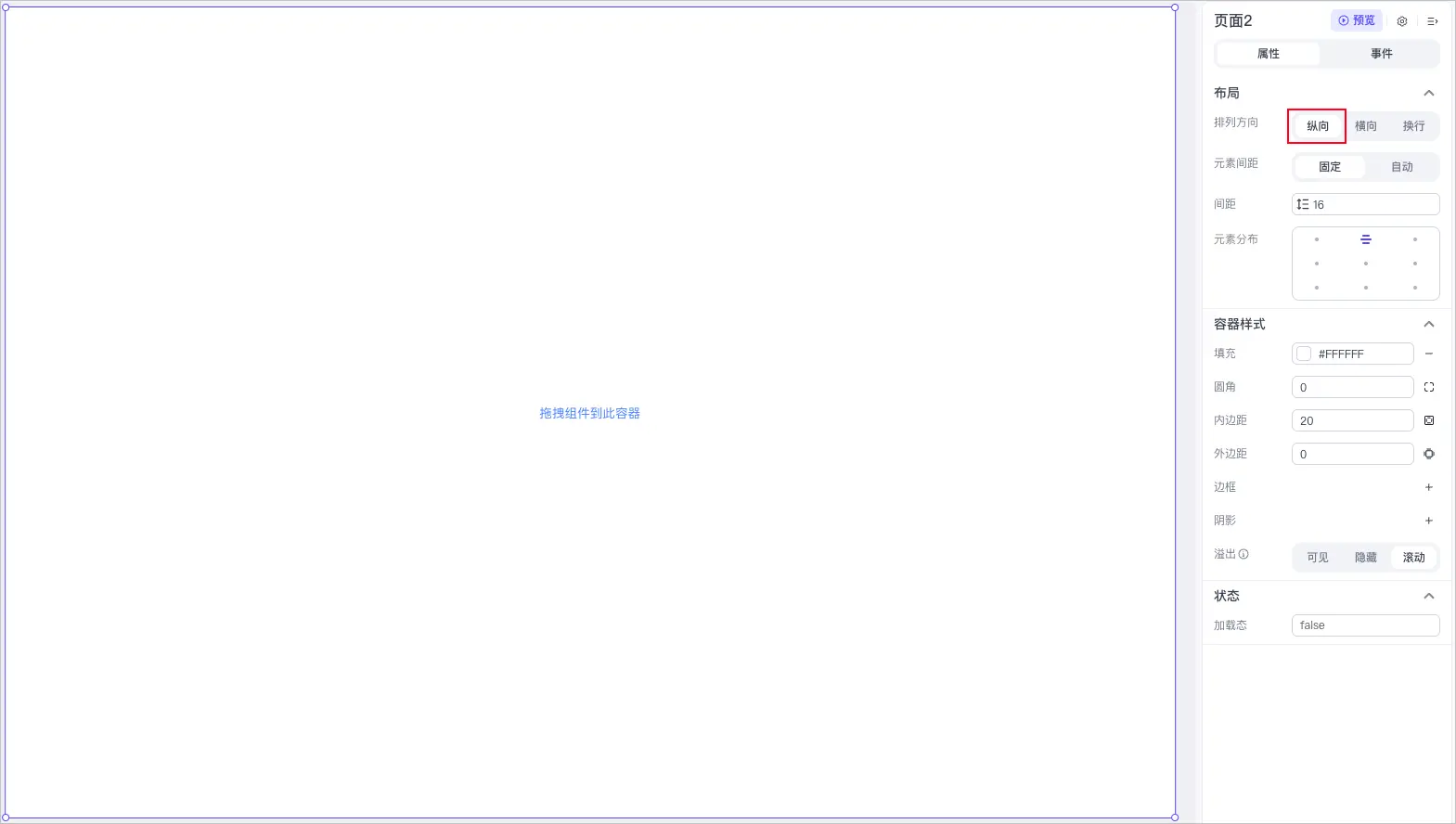
- 在组件面板中,找到布局组件 > 容器组件,然后将容器组件拖入到中间的画布中。
- 在画布中,选中拖入的容器组件。组件名称为
Div1。
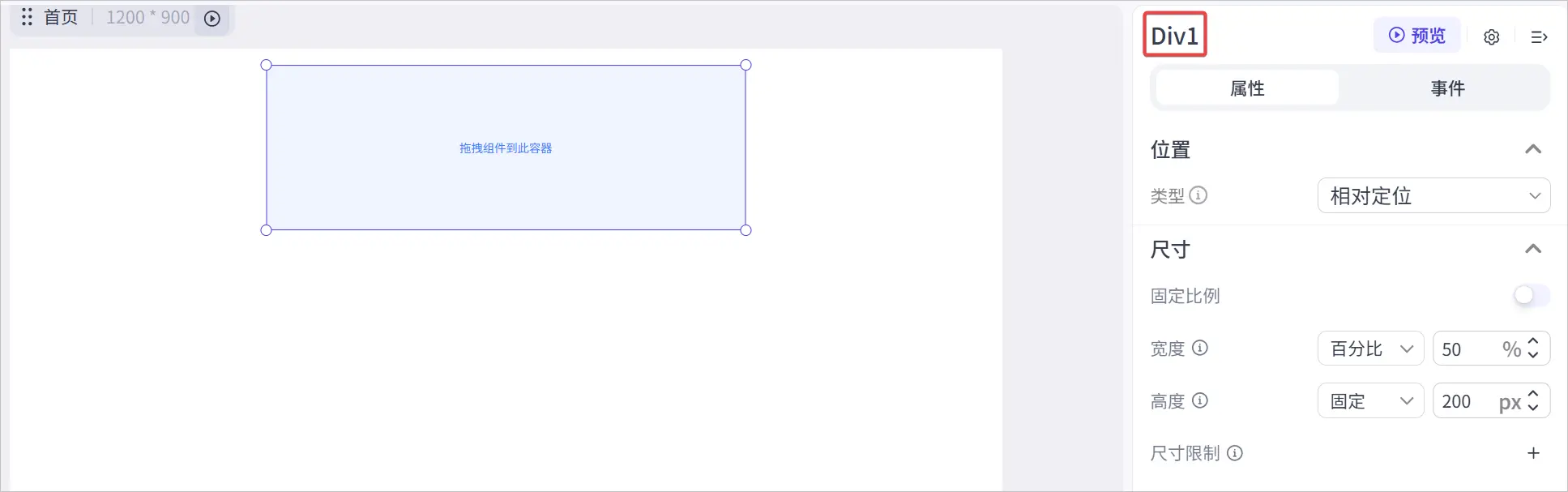
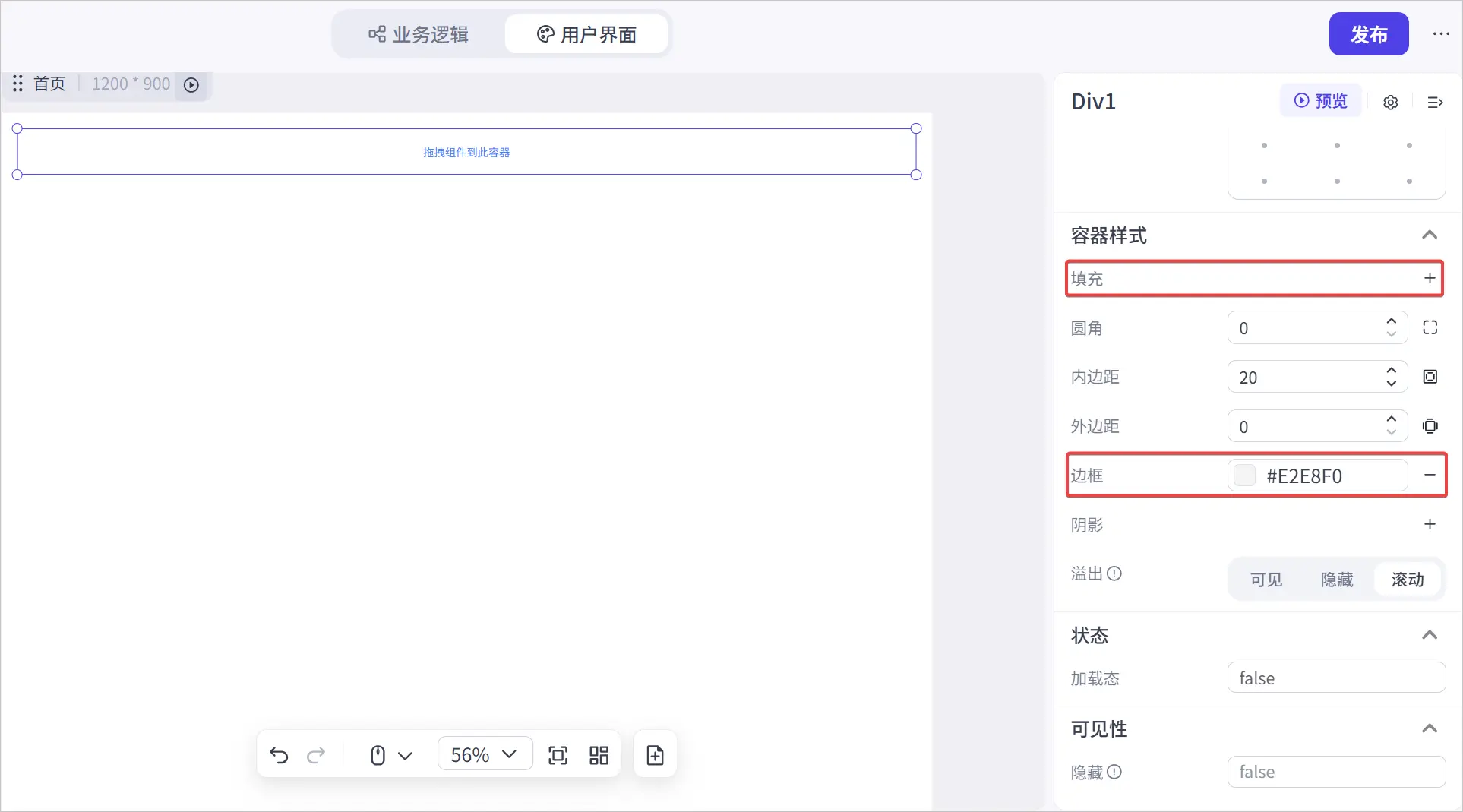
- 参考以下配置,修改容器组件
Div1的属性。
| Div1的属性设置 |
示例 |
|
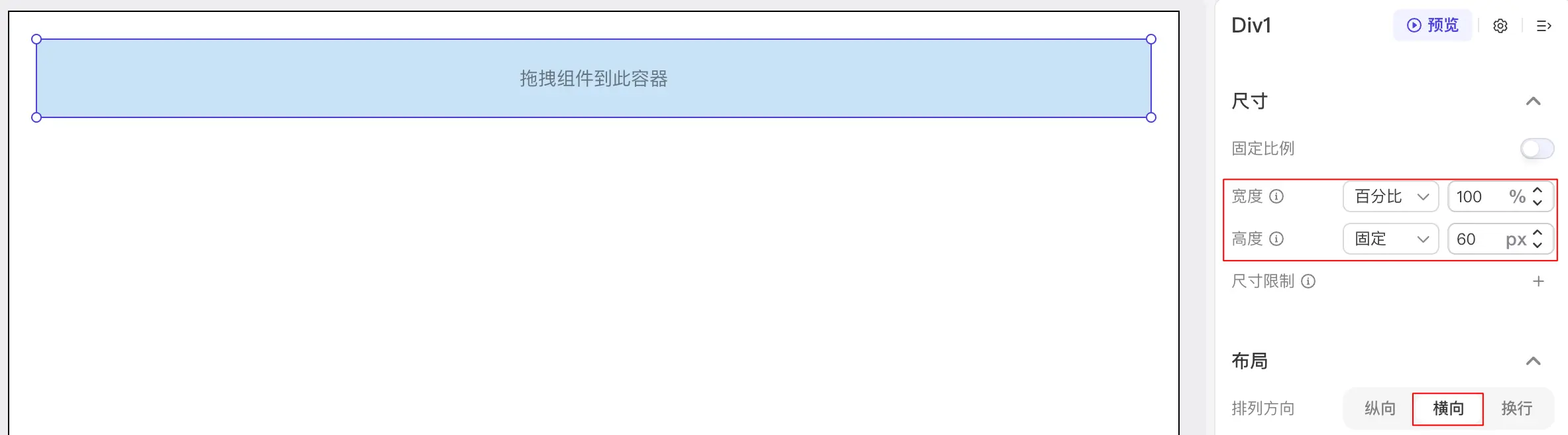
设置尺寸和布局。
- 将宽度设置为填充容器(即100%)。
- 将高度设置为60 px。
- 将排列方向设置为横向。
|
|
|
设置样式。
- 找到填充属性,然后单击删除图标去掉背景色。
- 将边框设置为灰色。
|
|
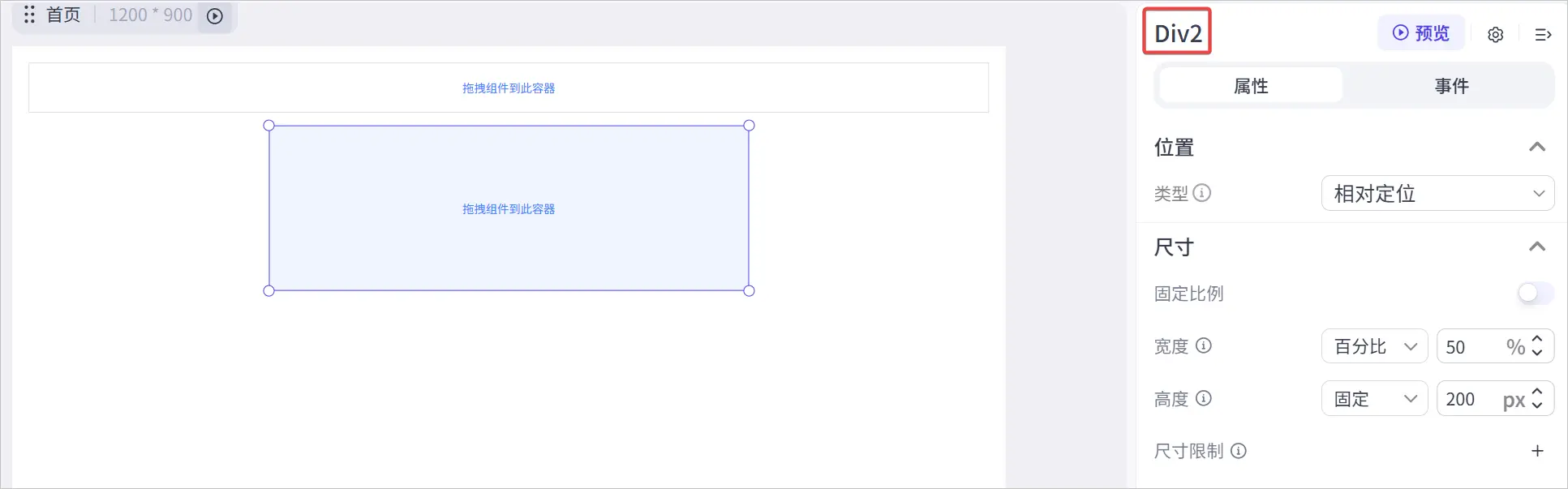
- 再拖入一个容器组件用来组织功能区,并在画布中选中该组件。组件名称为
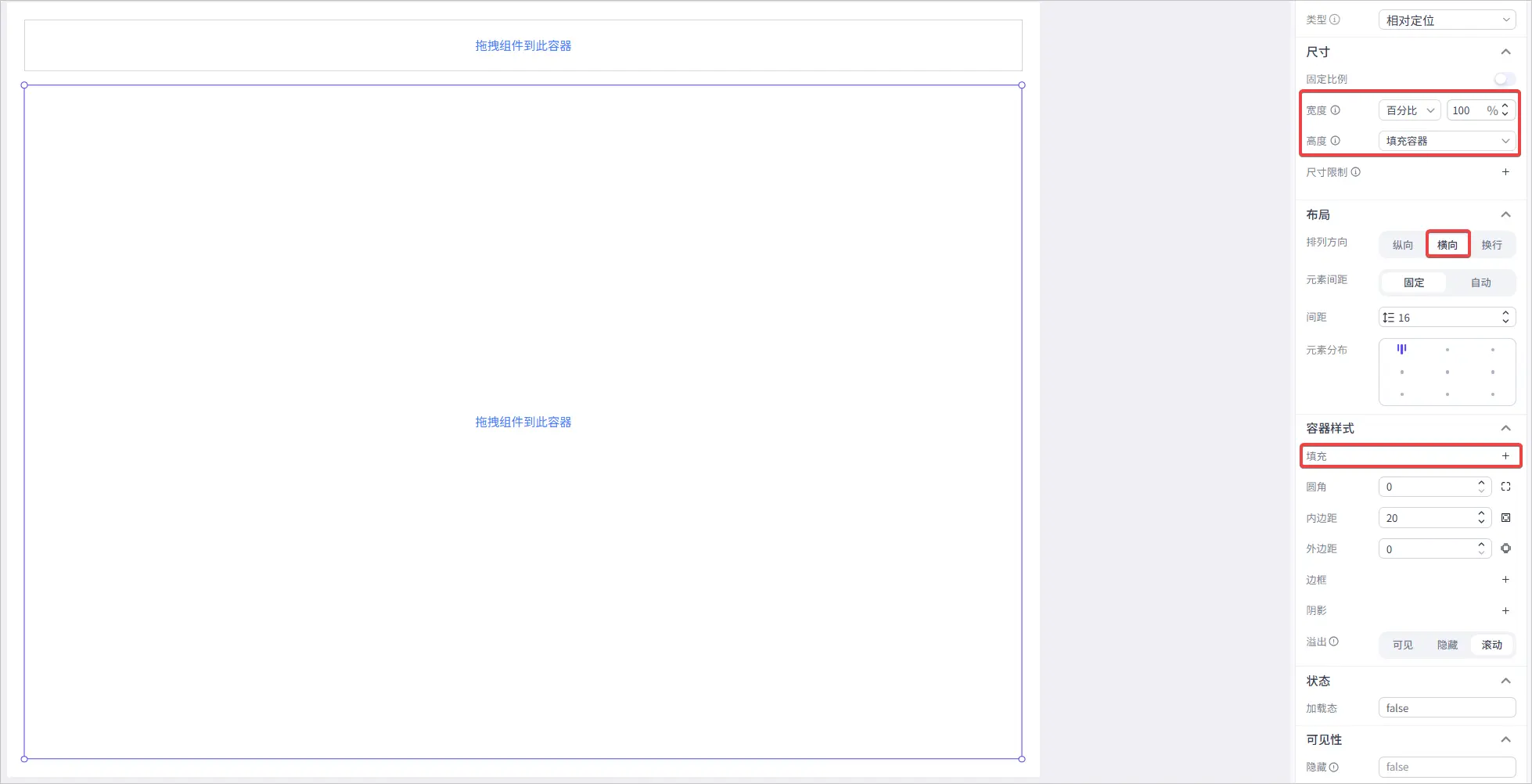
Div2。然后选中该组件,参考下表中的属性配置进行修改。
| Div2的属性设置 |
示例 |
- 设置尺寸,将宽度和高度都设置为填充容器(即100%)。
- 排列方向设置为横向。
- 设置样式。找到填充属性,然后单击删除图标去掉背景色。
|
|
- 向画布的容器组件
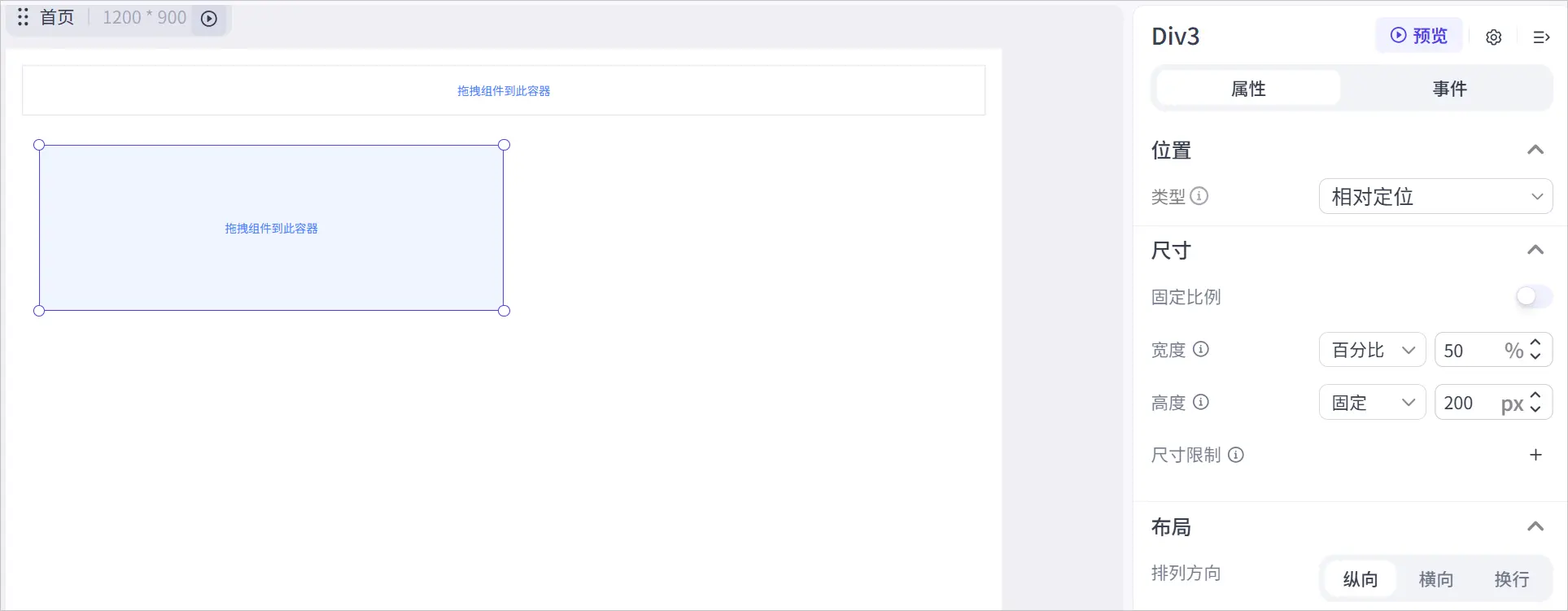
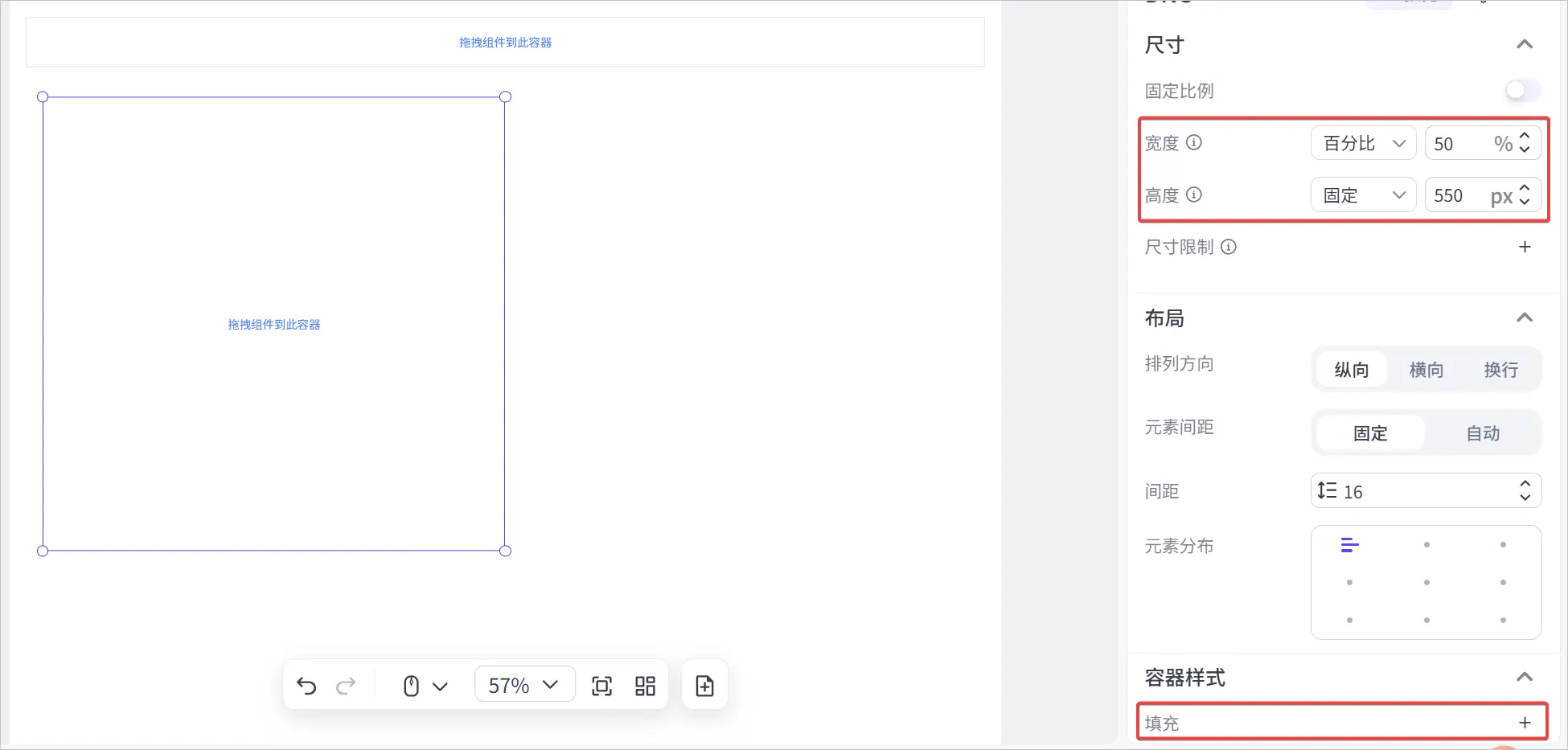
Div2的左侧区域中,拖入一个容器组件Div3,用来组织左侧的内容翻译区域。然后选中该组件,参考下表中的属性配置进行修改。
| Div3的属性设置 |
示例 |
- 将宽度设置为50%。
- 将高度设置为固定值550px。
- 删除背景色。
|
|
- 向画布中容器组件
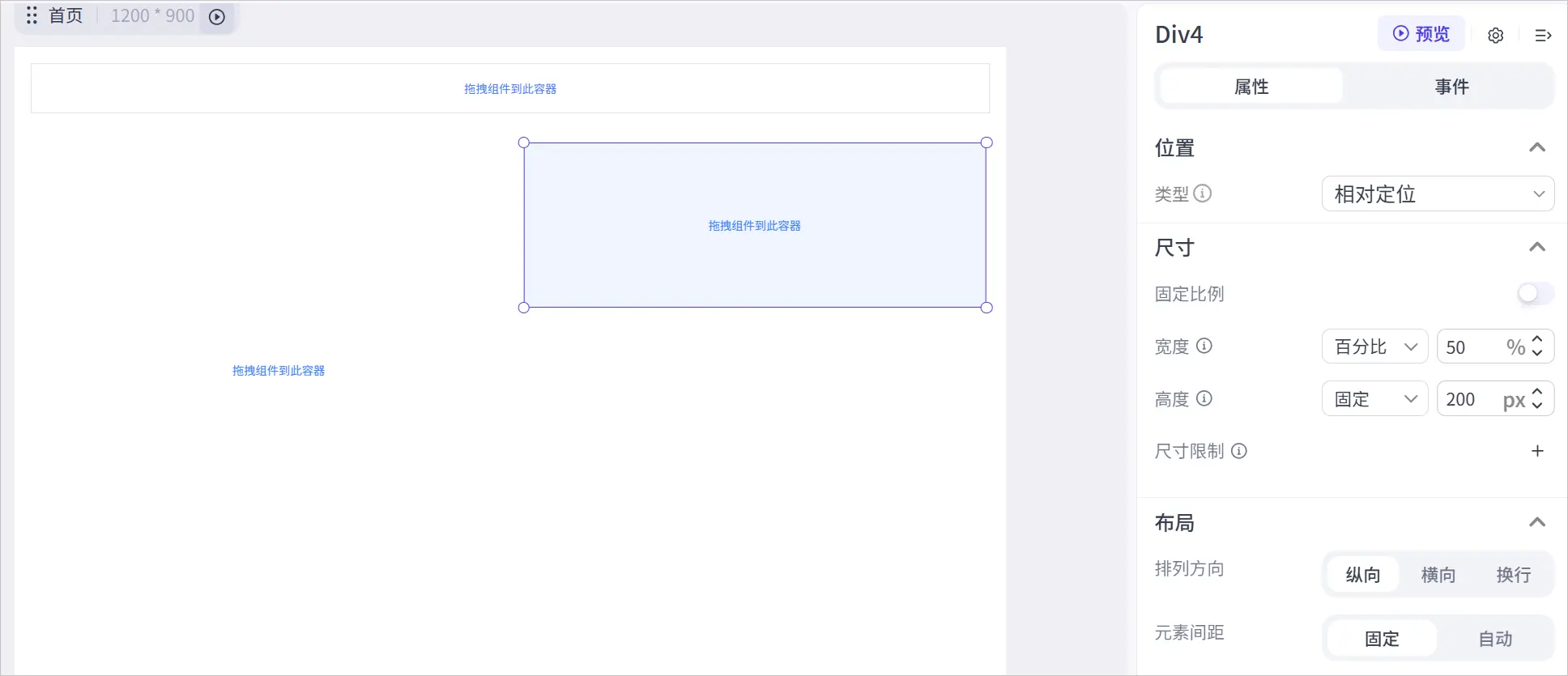
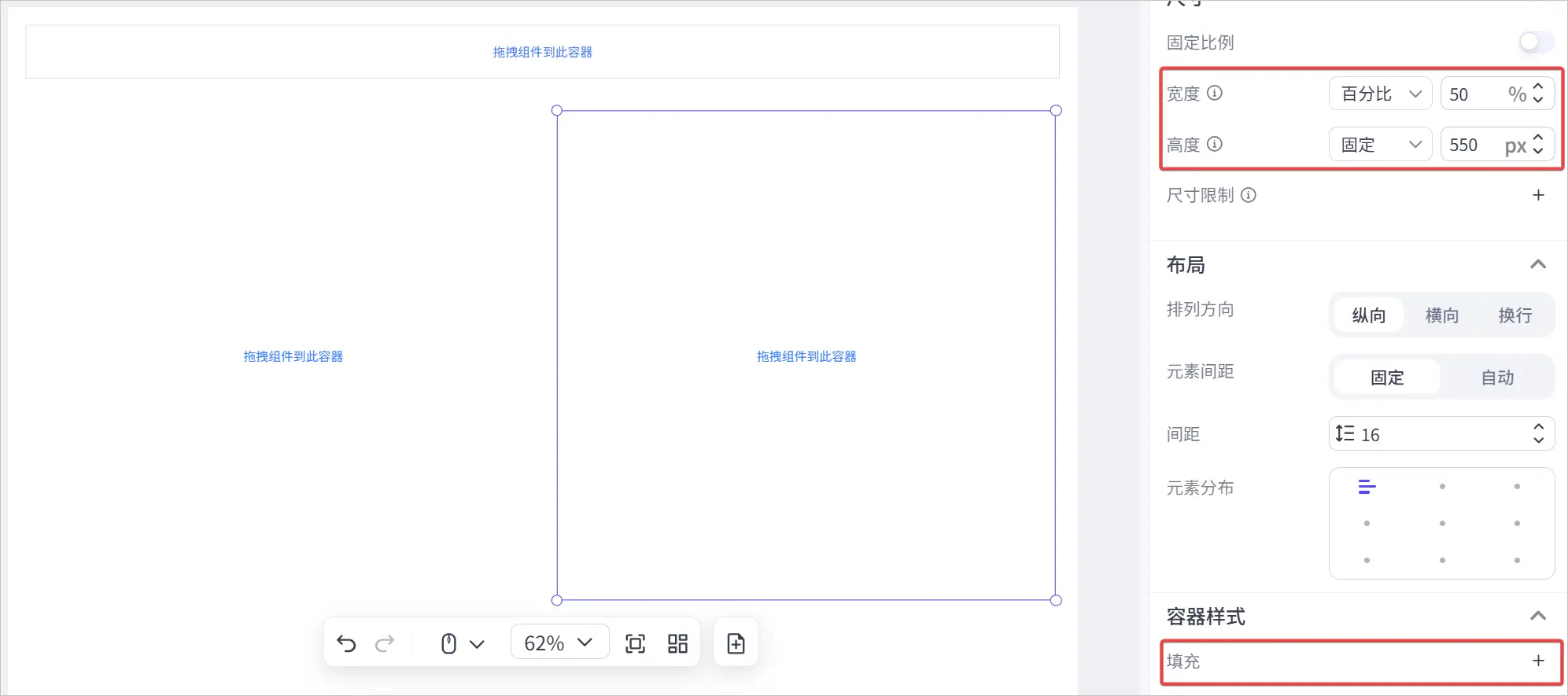
Div2的右侧区域中,拖入一个容器组件Div4,用来组织右侧的翻译结果区域。然后选中该组件,参考下表中的属性配置进行修改。
| Div4的属性设置 |
示例 |
- 将宽度设置为50%。
- 将高度设置为固定值550px。
- 删除背景色。
|
|
至此,我们就完成了这个翻译应用的页面结构搭建。
2 搭建页面标题
参考以下操作,搭建页面的标题区域。
- 在组件面板中,找到推荐组件 > 文本组件,然后将文本组件拖入到顶部的容器组件
Div1上。

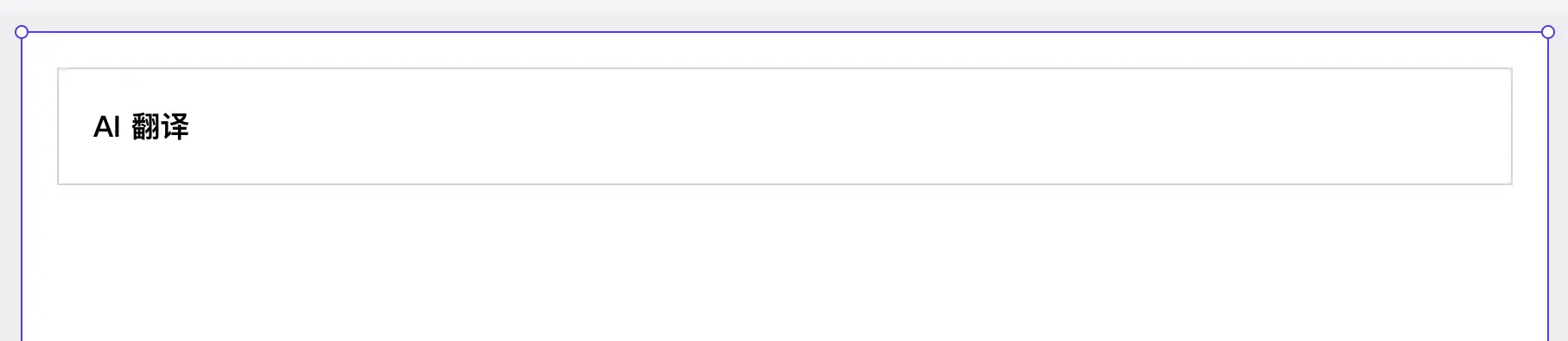
- 在画布中,选中拖入的文本组件,然后在右侧的属性面板中设置文本内容,字号大小等。
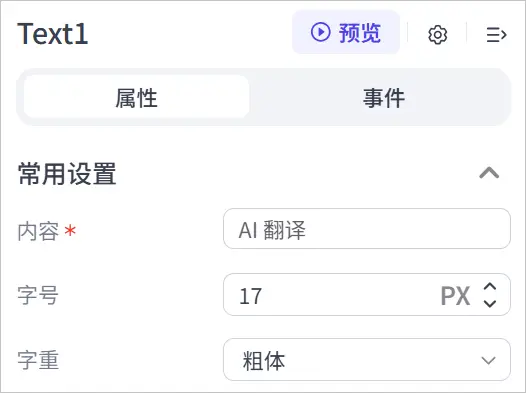
至此,你已经完成了标题区域的搭建。
3 搭建左侧翻译内容区
参考以下操作,搭建翻译内容区域。
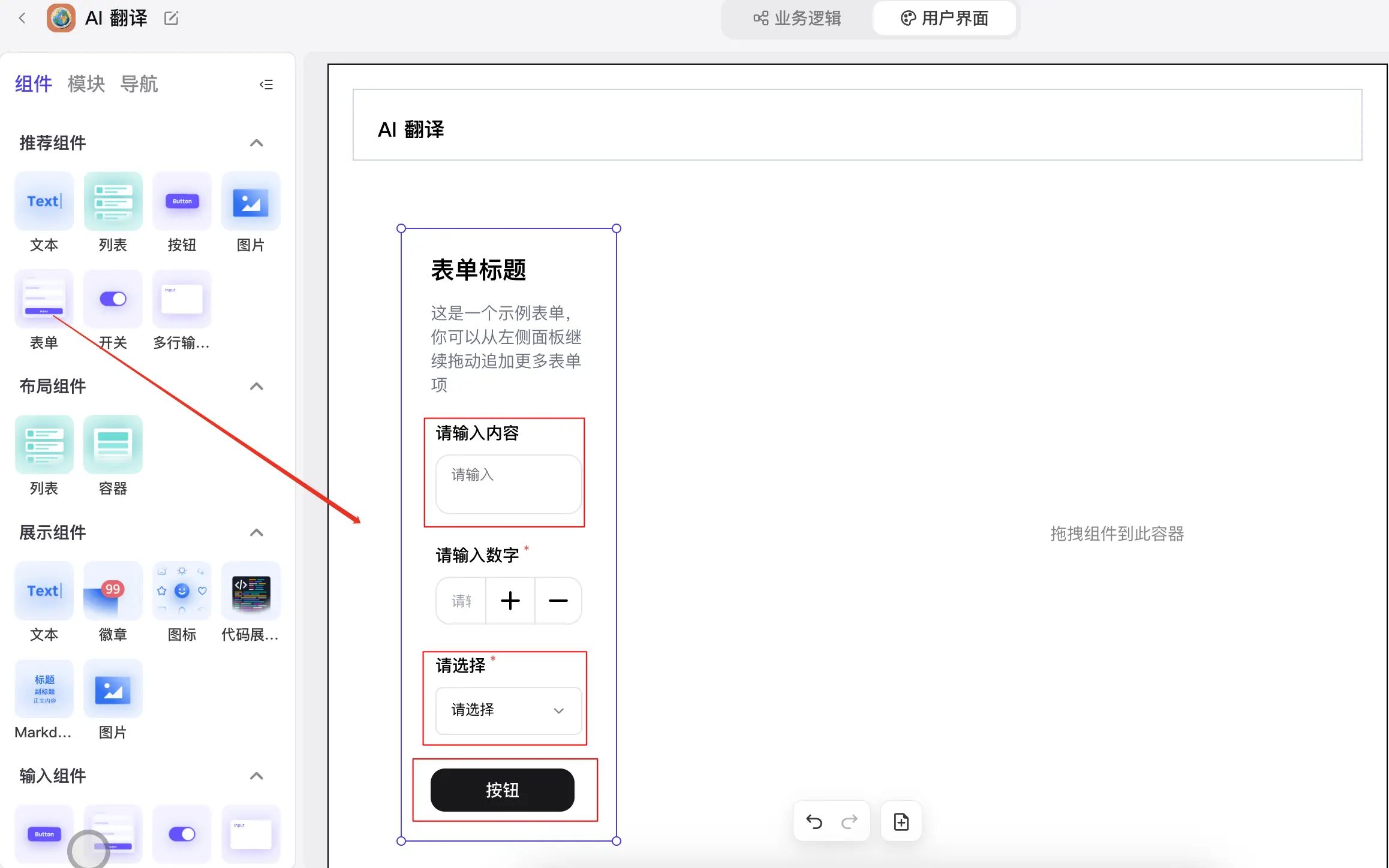
- 在组件面板中,将表单组件拖入到画布的容器组件
Div3中,然后选中不需要的组件并按下 Backspace 键进行删除,只保留文本组件、选择组件和按钮组件。
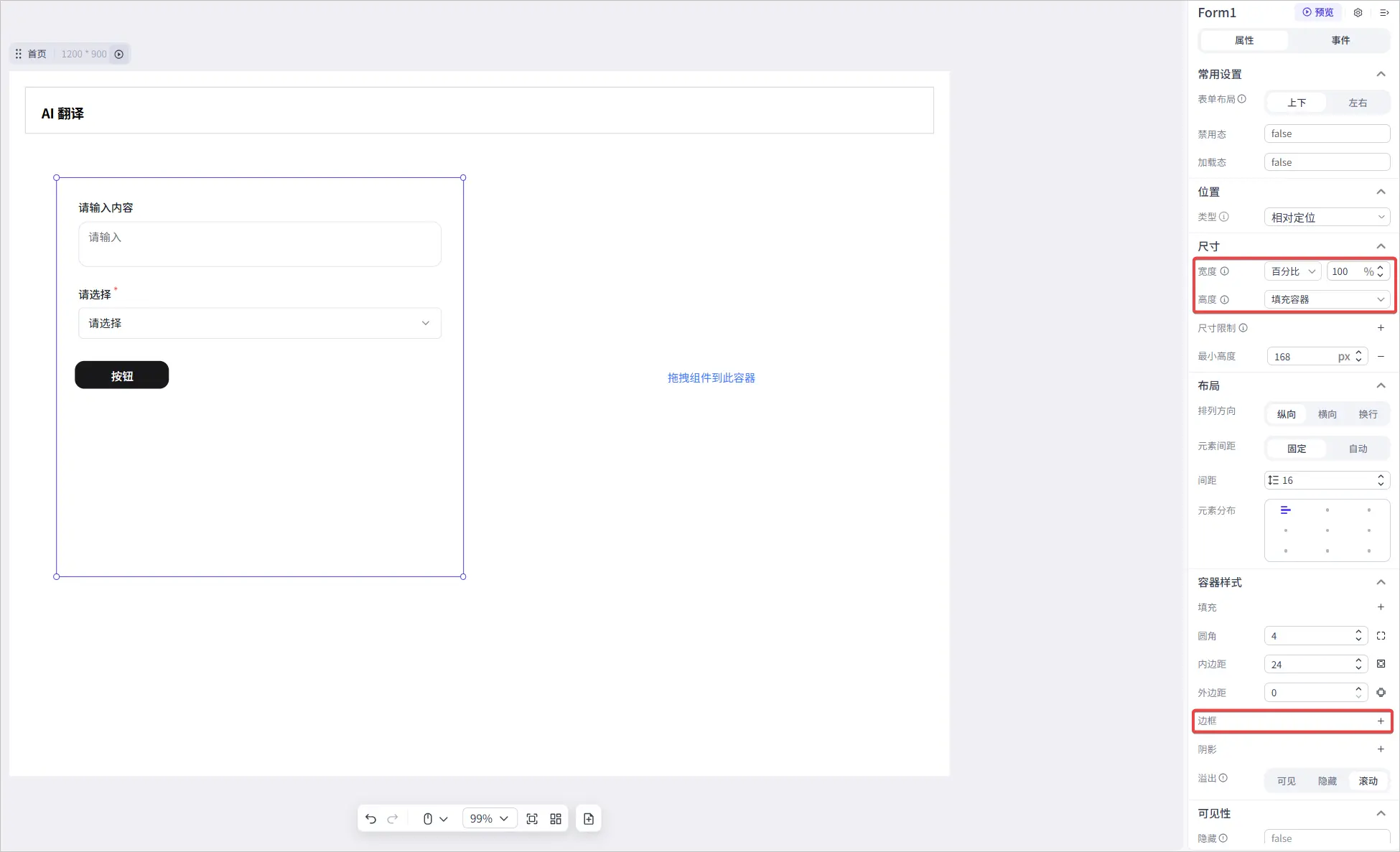
- 选中表单组件,参考下表修改它的属性。
| Form表单组件的属性设置 |
示例 |
|
|
|
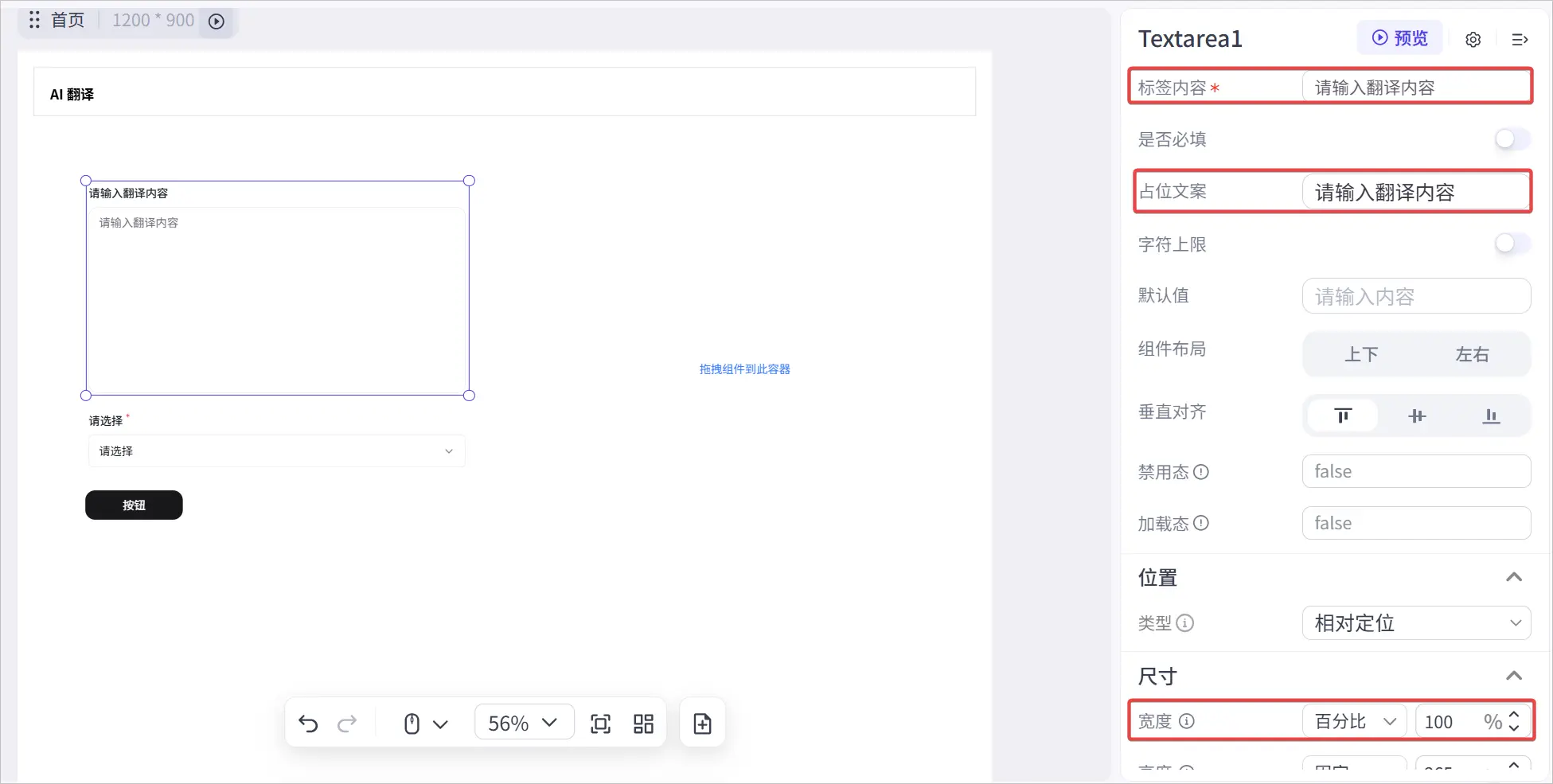
- 选中表单内的文本输入框,然后将其拉伸,再修改属性配置。
- 标签内容和占位文案都修改为:请输入翻译内容。
- 宽度设置百分比 100%。
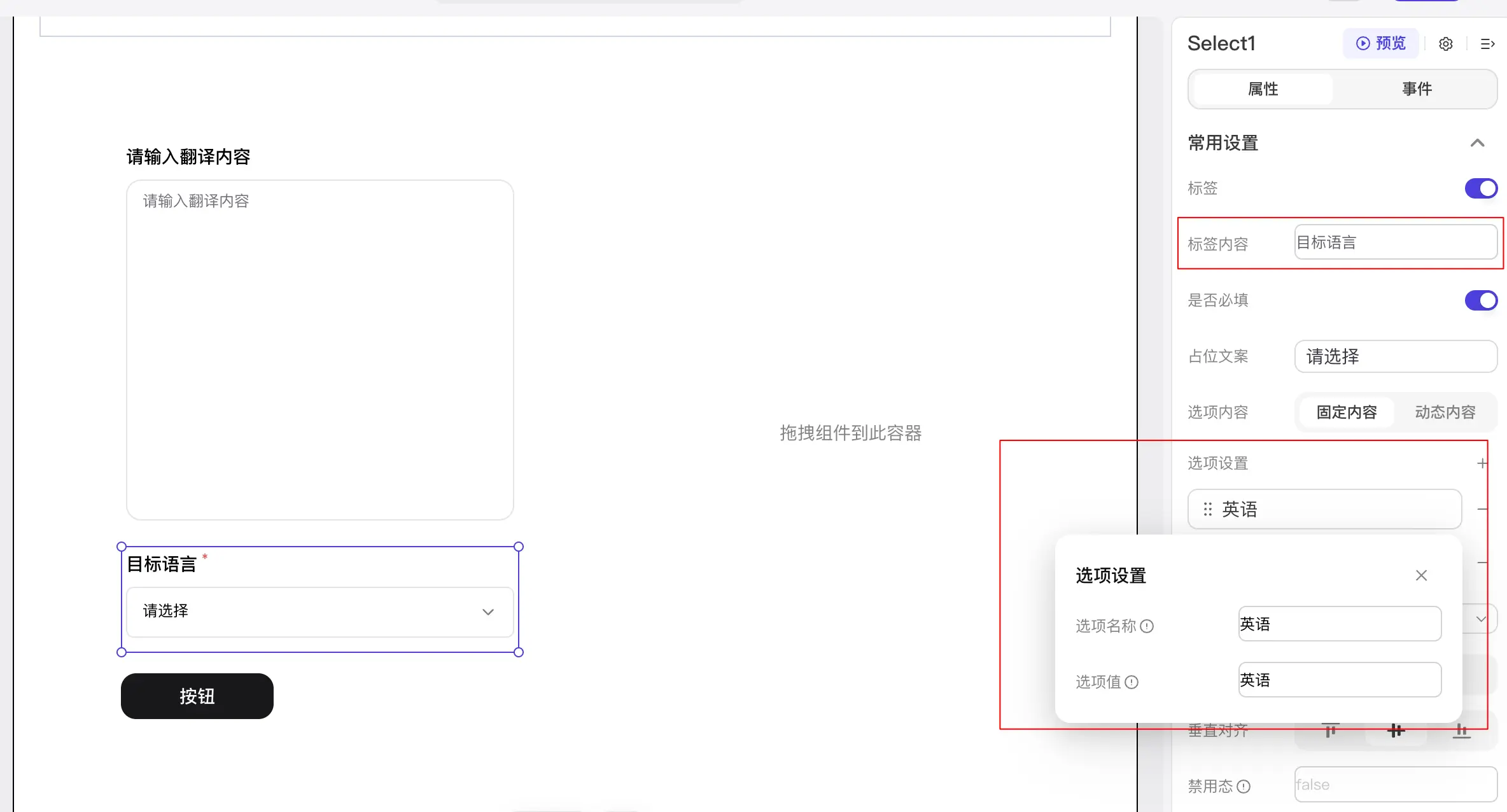
- 选中表单组件中的选择组件,然后修改它的属性配置。
- 标签内容修改为:目标语言。
- 选项设置:保留两个选项,分别为英语和日语。确保名称和选项值正确。
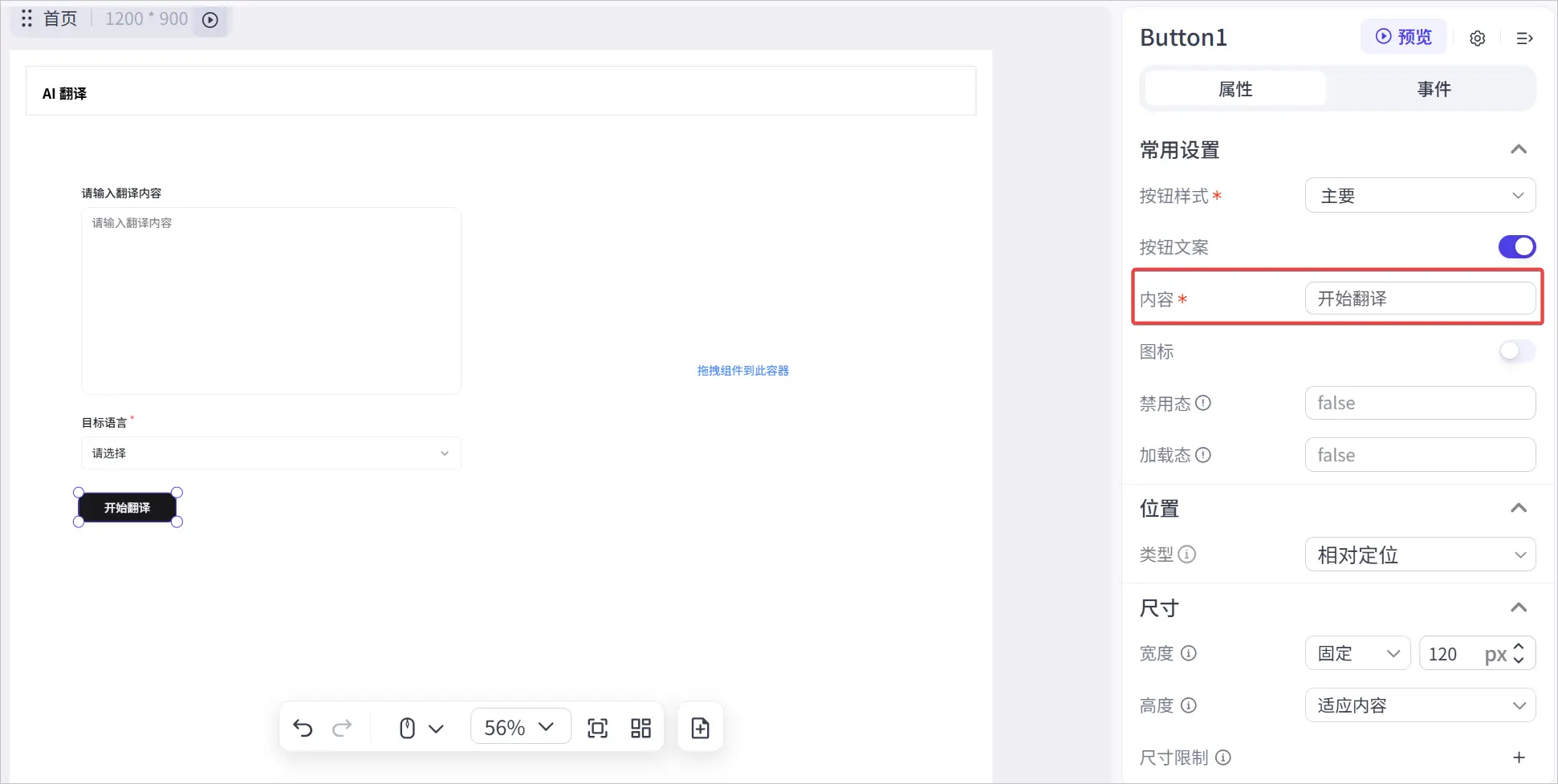
- 选中表单组件中的按钮组件,将内容修改为开始翻译。
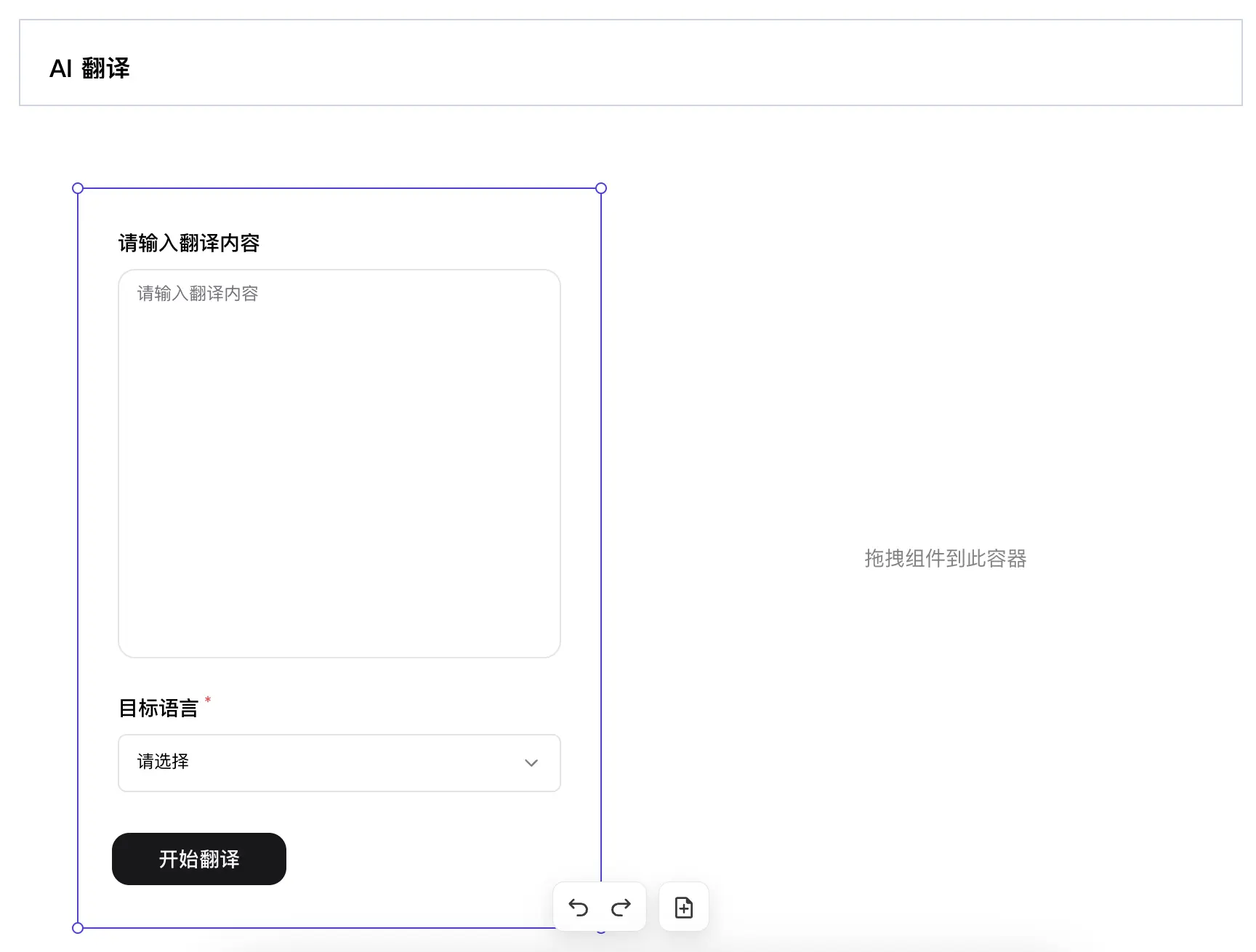
至此,我们就完成了左侧的翻译内容区域的页面功能搭建。
4 搭建右侧翻译结果区
参考以下操作,搭建翻译结果区域。
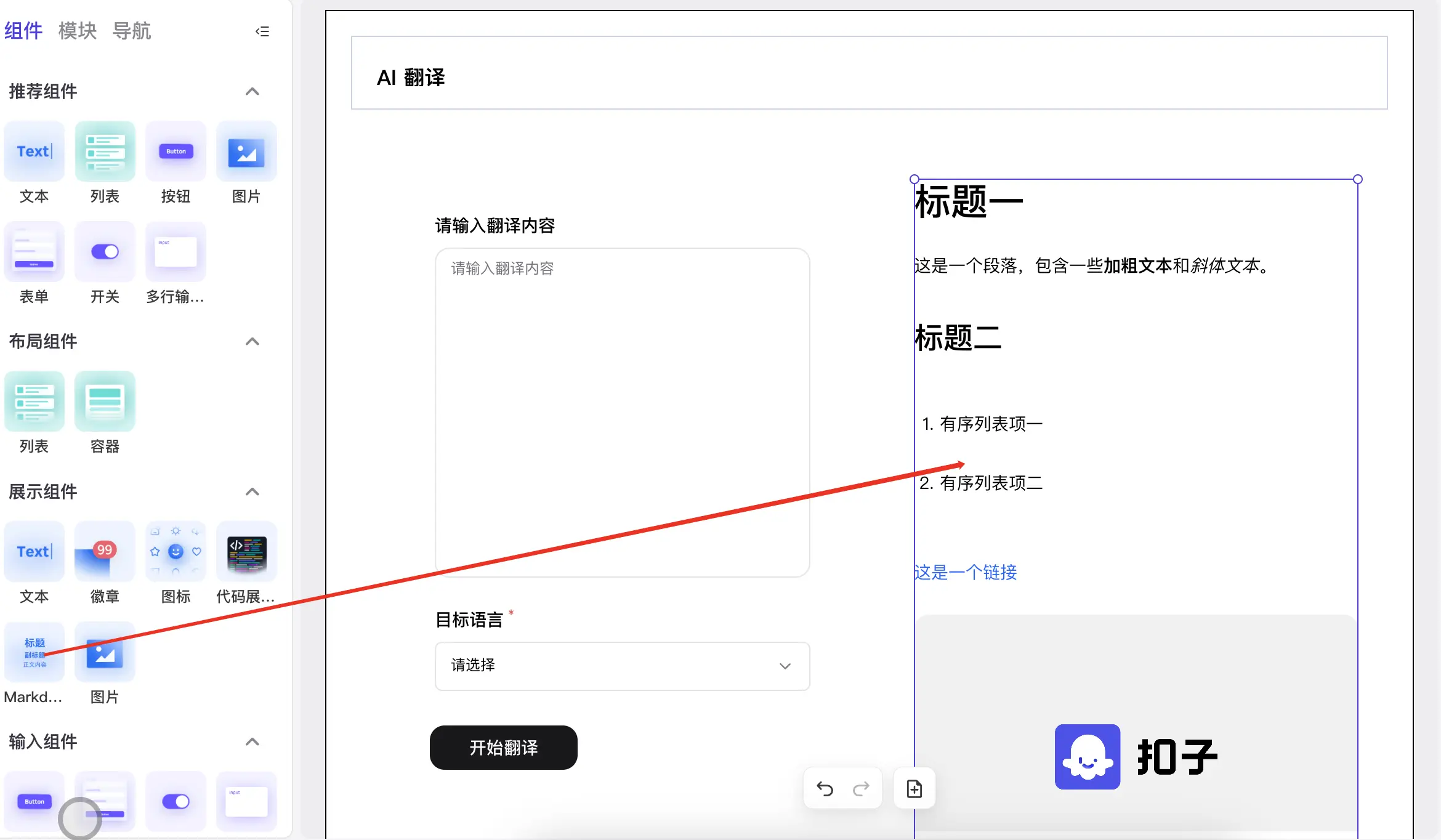
- 在组件面板中,将 Markdown 组件拖入到画布的容器组件
Div4中。
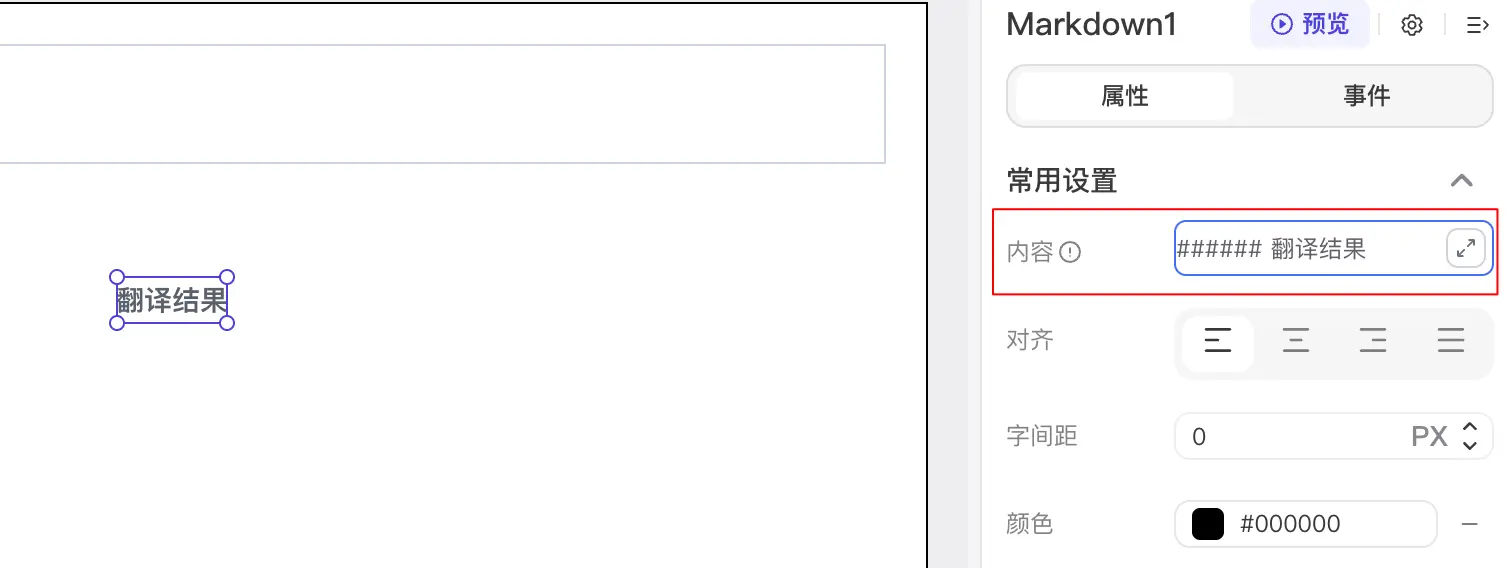
- 选中新拖入的组件,配置以下属性。
- 内容:删除已有内容,输入 Markdown 格式内容:
###### 翻译结果。
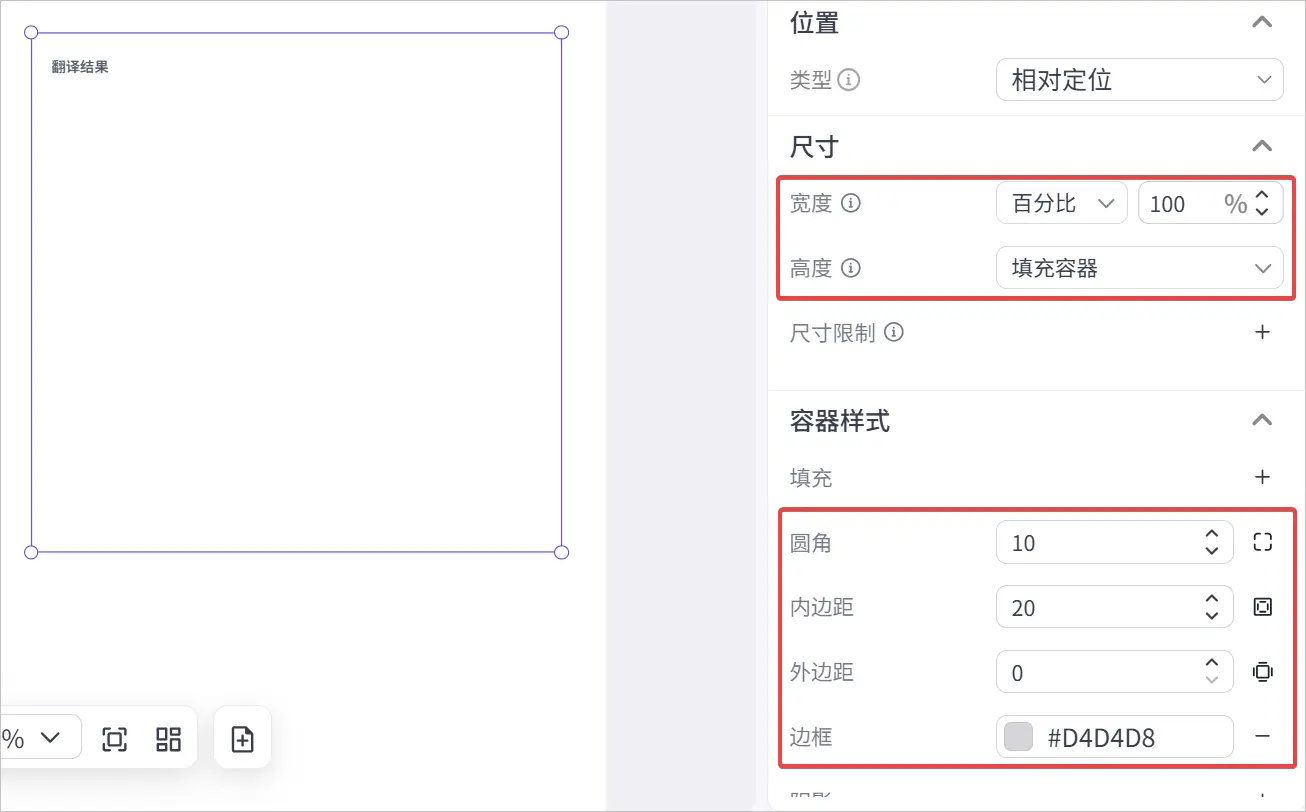
- 高度和宽度:设置为填充容器。
- 圆角:设置为10。
- 内边距:设置为20。
- 外边距:设置为0。
- 边框:设置为灰色。
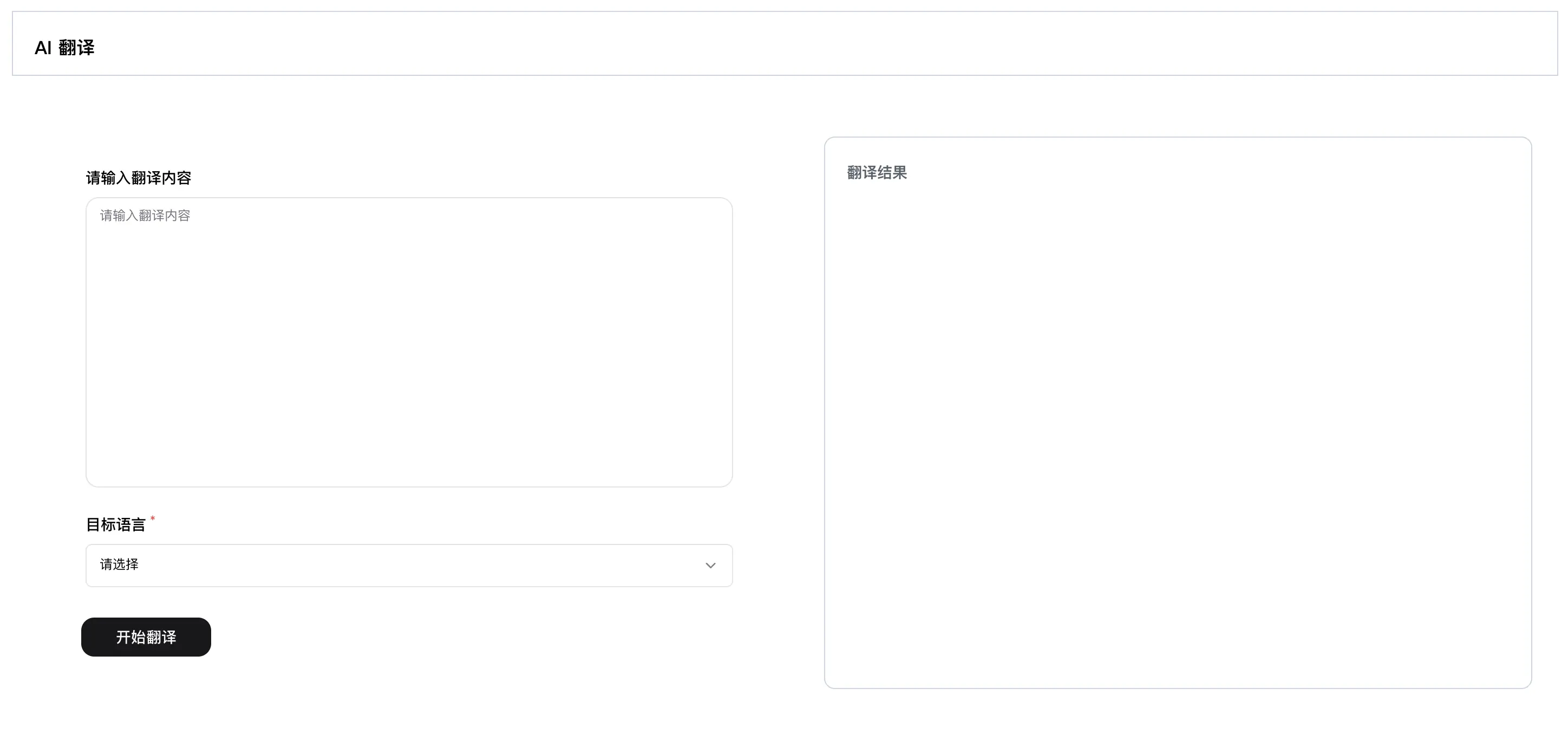
至此,我们就完成了翻译应用的用户界面搭建,可单击属性面板上方的预览选项进行页面预览。
5 添加事件
搭建好页面后,就可以通过配置事件和添加数据实现业务逻辑与用户页面的联动了。
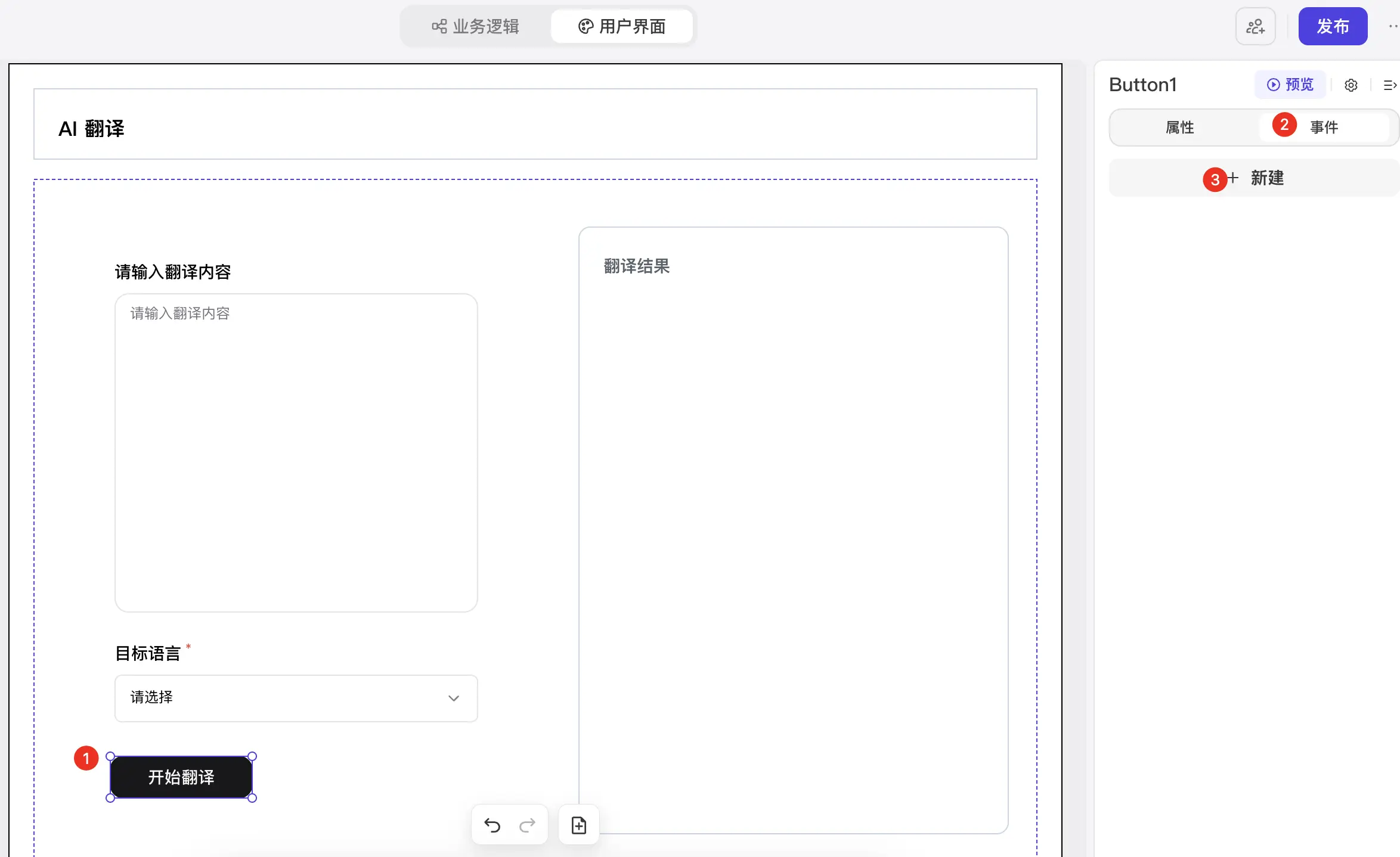
本场景中,预期是希望用户点击开始翻译时,触发翻译工作流,并且将用户输入的译文和目标语言作为输入传入给工作流。所以,需要为开始翻译按钮组件添加一个点击事件。
- 在用户页面页签下,单击已添加的开始翻译按钮组件,然后在配置面板中选择事件,最后单击新建。
- 事件类型选择点击时。
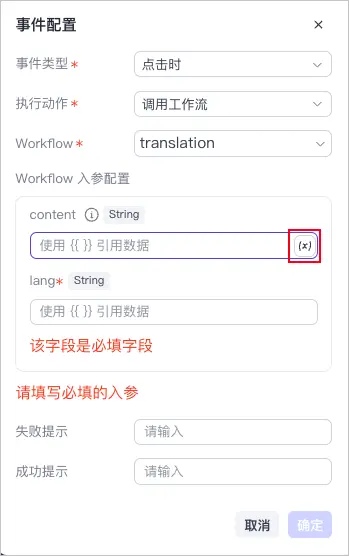
- 执行动作选择调用工作流,然后选择已经创建的工作流。选择工作流后,会自动展示所选工作流配置的输入参数。
- 将鼠标悬浮至content参数的文本框上,然后单击右侧的配置图标。
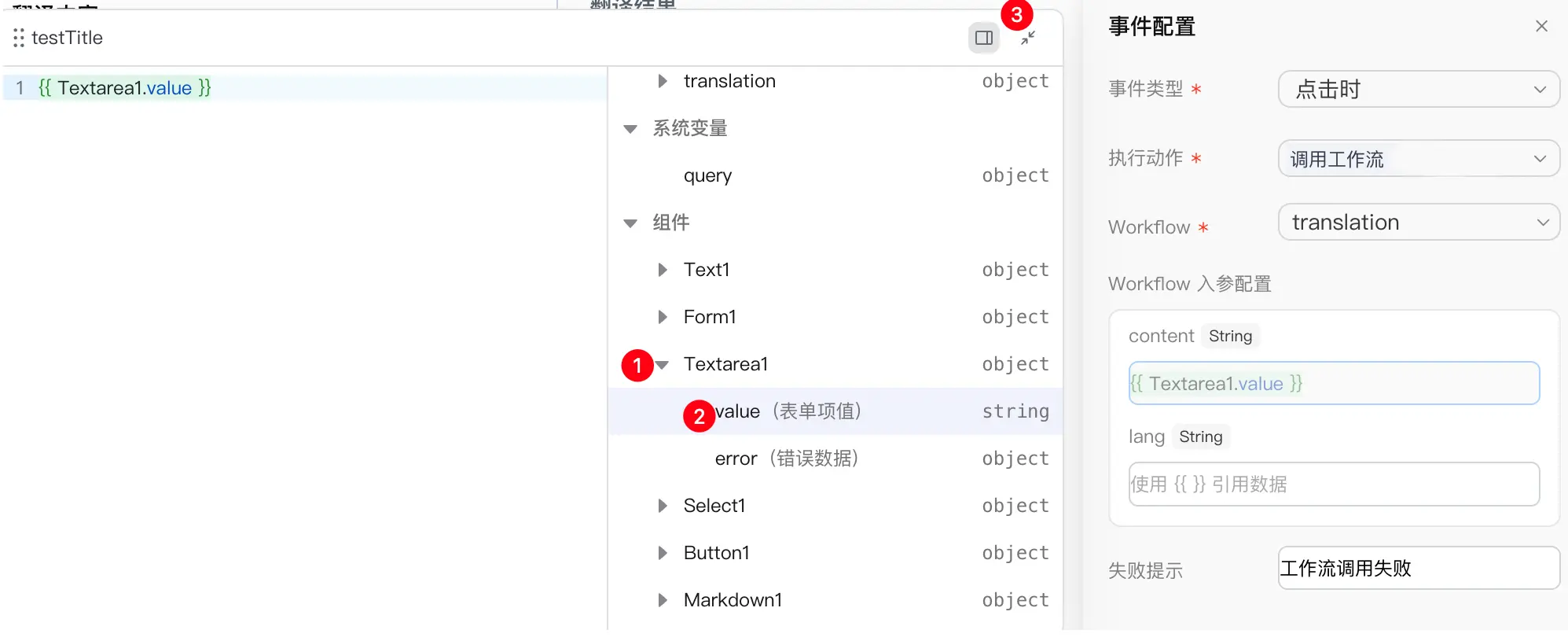
- 在展开的配置面板中,找到用户输入翻译内容的组件 (Textarea),选择表单值作为工作流中content参数的值。配置完成后关闭参数配置面板。
- 重复上述操作,将目标语言组件的值作为工作流lang参数的值。
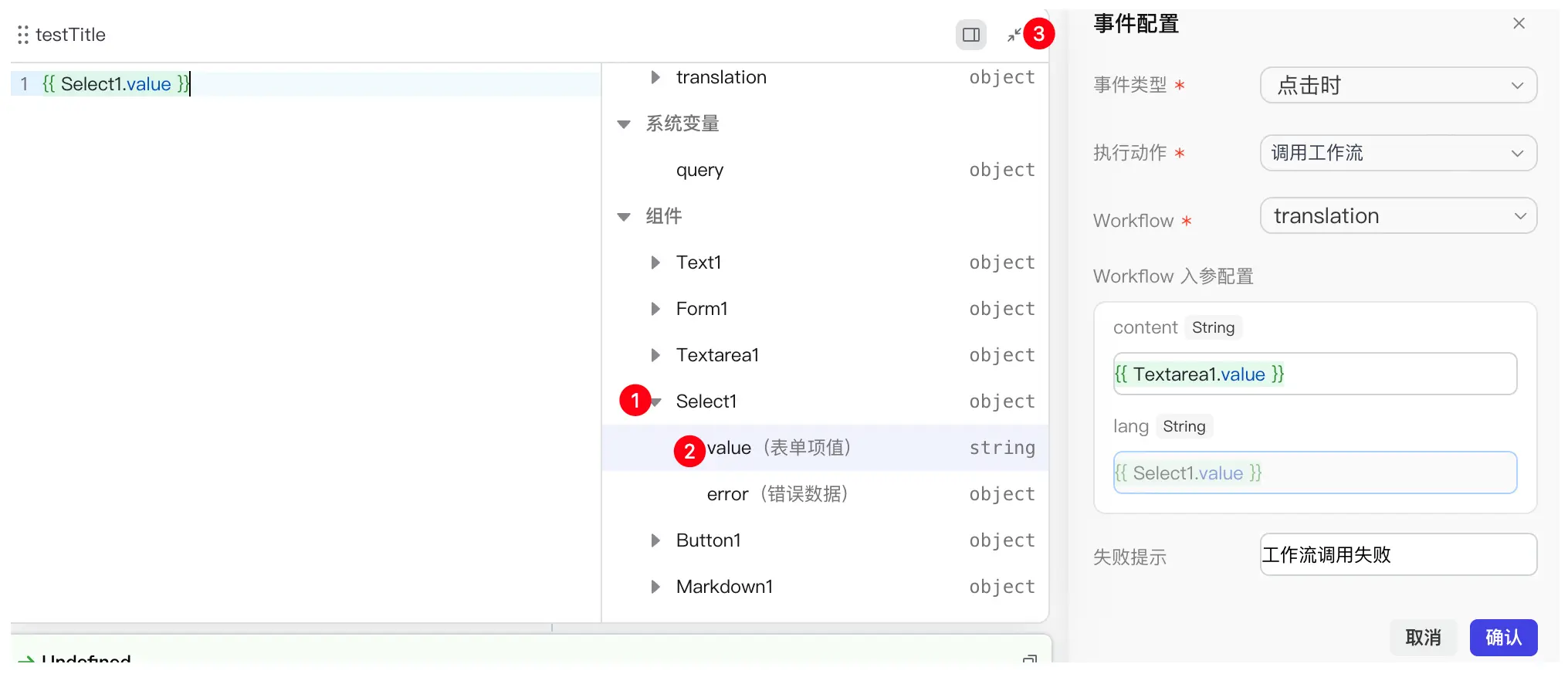
- 单击确认完成工作流的调用。
- 配置翻译结果数据。
最后需要将工作流返回的翻译内容展示在用户页面中。
- 在画布中,选中最后添加的Markdown组件。
- 在右侧的属性面板中,将鼠标悬浮至内容文本框内,然后单击出现的配置图标。
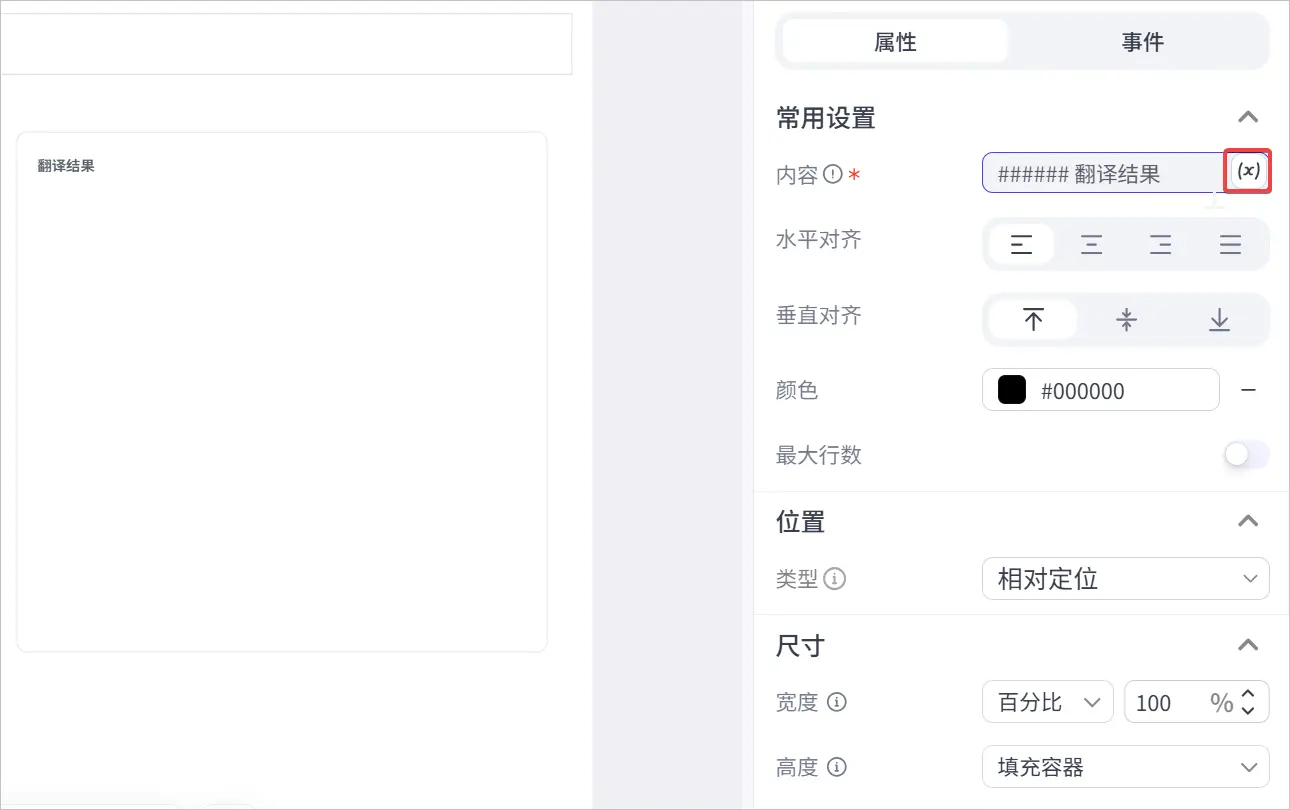
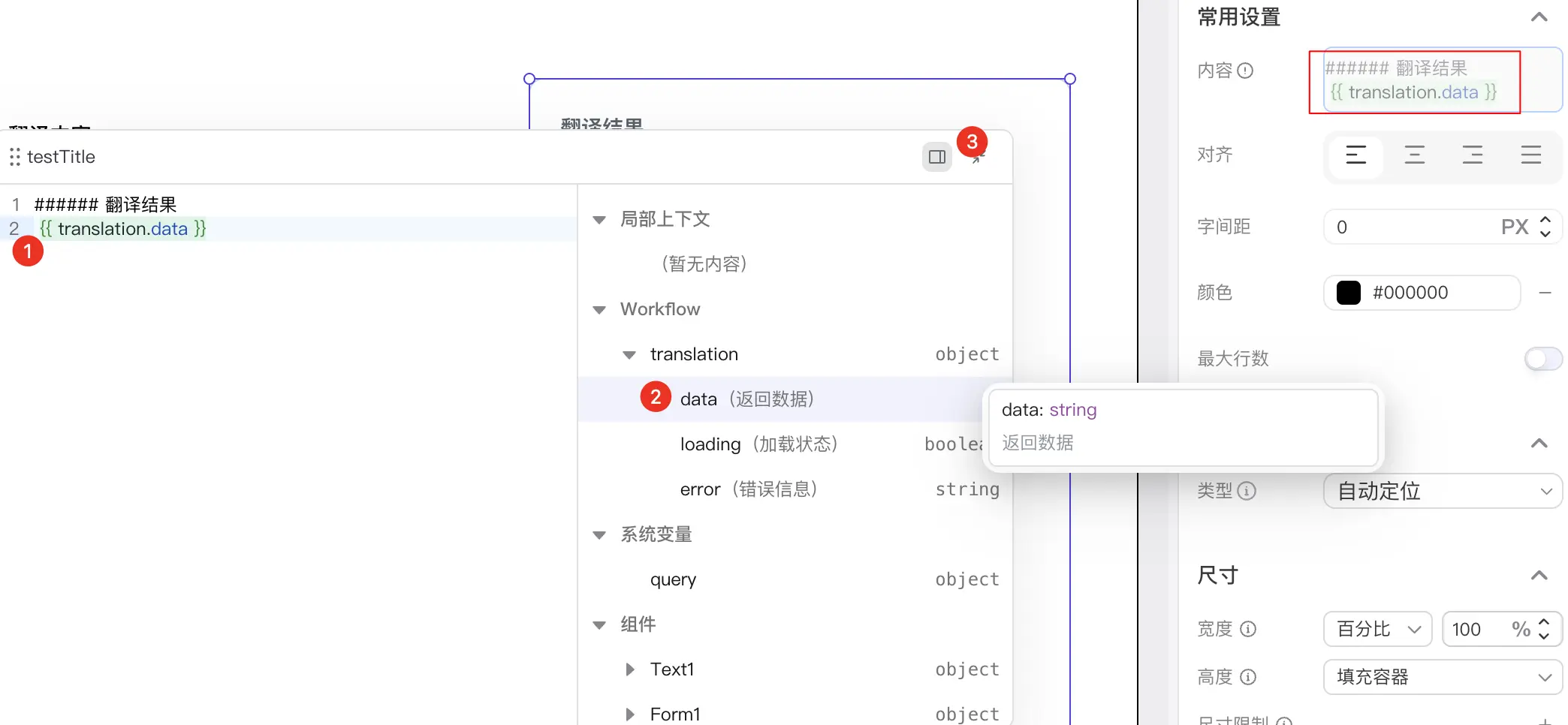
- 在展开的面板中,首先在翻译结果下增加一行,然后选择工作流的返回数据作为翻译结果展示给用户。配置完成后,关闭配置面板。
步骤 3:预览用户界面
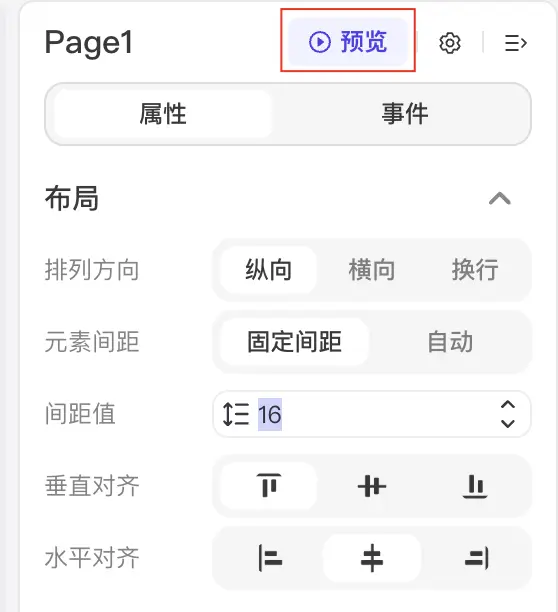
- 单击页面右侧配置面板的预览选项,查看页面效果,并进行测试。
- 在预览页面,进行测试。
说明
如果测试结果不符合预期,重新修改界面布局后,需要手动刷新 IDE 页面,再单击预览进行测试。