
图片上传
复制页面
图片上传组件用于上传和展示图片,常用于图像内容的管理。用户在前端界面中上传的图片可以作为组件的值(value)传递给工作流的图片类型入参,图片类型入参再将图片以 URL 形式传递给下游节点。
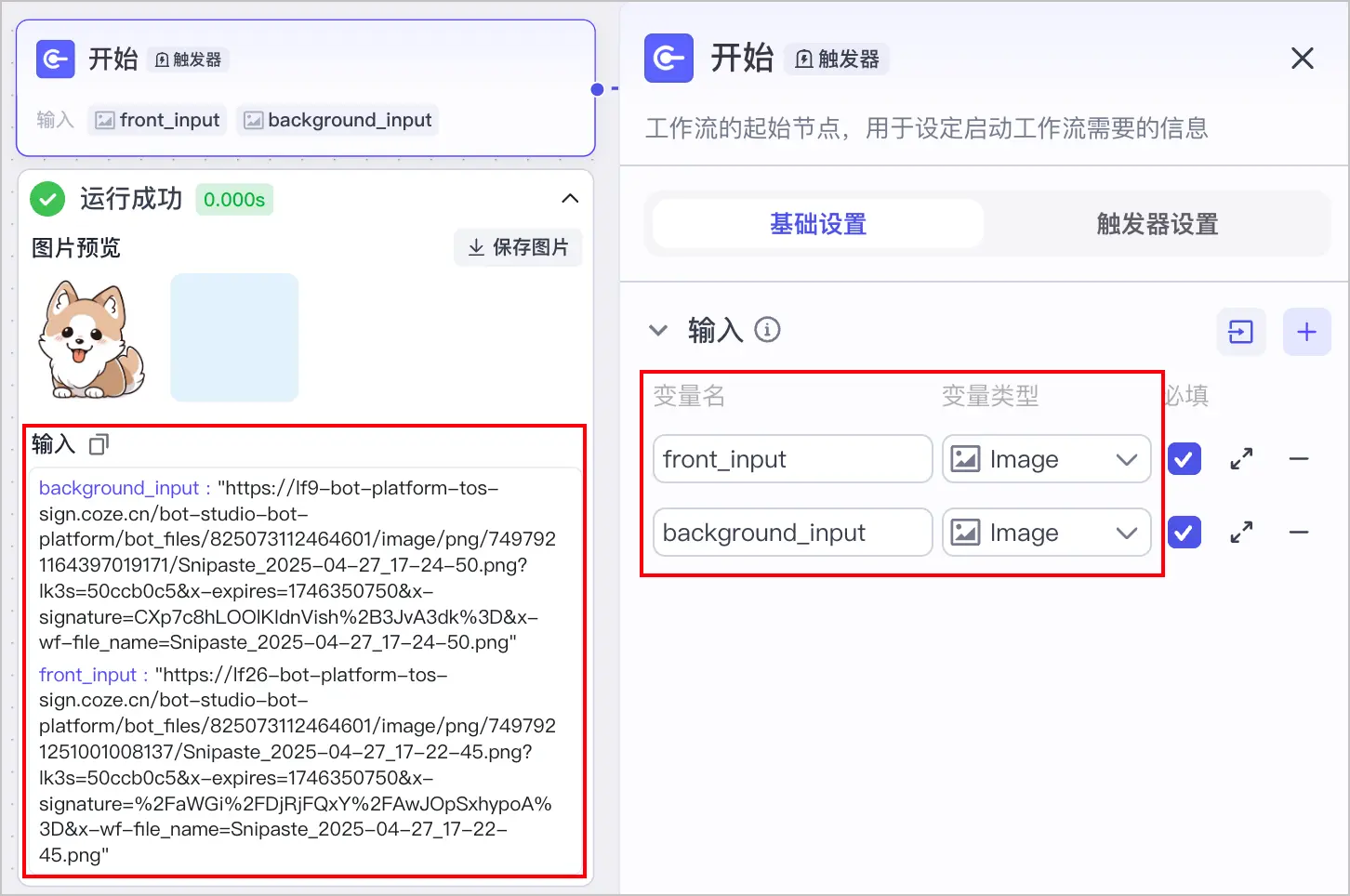
图片上传组件的值为 String 类型,格式为 {"bytes":204010,"created_at":1745759048,"file_name":"Snipaste_2025-04-27_17-22-45.png","id":"7497976797368516618","file_id":"7497976797368516618"}。即通过图片上传组件上传图片后,仅生成图片 ID,不会直接生成图片 URL。
你可以在工作流中,将输入参数的数据类型设置为 Image,然后将图片上传组件的值传递给该输入参数。系统会自动解析并获取图片的 URL,再将该 URL 传递给下游节点,从而实现图片数据的高效处理。
图片上传组件支持丰富的属性设置,例如常用设置、位置设置、尺寸设置、样式设置和可见性设置。
|
属性 |
说明 |
|---|---|
|
标签 |
配置是否显示图片上传组件的标签,标签可以为图片上传组件提供文字描述,使用户能够更直观地理解图片上传组件的状态或功能。 |
|
标签内容 |
配置图片上传组件的标签内容,支持配置静态内容和动态绑定数据,详情请参见设置组件内容参数。 |
|
辅助文案 |
配置图片上传组件的辅助文案,辅助文案是指在图片上传组件中显示的指导性文本,用于告诉用户如何操作或需要上传何种类型的图片。 |
|
文案内容 |
默认文案内容为上限 5 张图片,最大 5 MB/个,支持 png、jpg 格式,你可以自定义修改文案内容**。** |
|
总数上限 |
总数上限是指用户可以上传的图片总数的最大值,最大可设置为10。通过设置这个参数,可以限制用户一次性上传的图片数量,避免服务器过载或数据量过大。 |
|
大小上限 |
配置单个图片最大允许上传的大小。 |
|
组件布局 |
配置标签与图片上传区域的布局方式,支持上下布局和左右布局。 |
|
垂直对齐 |
配置图片上传组件的垂直对齐方式。
|
|
每行张数 |
图片上传后,每行能展示的图片张数,最大可设置 5。 |
|
图片圆角 |
图片上传后,图片的圆角,支持单独设置四个角的圆角。 |
图片上传组件提供三种位置类型选项,以灵活配置组件在界面中的位置。
|
属性 |
说明 |
|---|---|
|
宽度 |
配置图片上传组件的宽度值,支持以下宽度设置方式:
|
|
高度 |
配置图片上传组件的高度值,支持以下高度设置方式:
|
|
尺寸限制 |
配置图片上传组件的尺寸限制,支持配置最大高度、最小高度、最大宽度、最小宽度。 |
|
属性 |
说明 |
|---|---|
|
填充 |
配置图片上传组件背景的显示颜色。 |
|
圆角 |
配置图片上传组件背景的圆角,支持单独设置四个角的圆角。 |
|
内边距 |
配置图片上传组件背景的内边距,可以单独设置四个方向的内边距。 |
|
外边距 |
配置图片上传组件背景的外边距,可以单独设置四个方向的外边距。 |
|
边框 |
配置图片上传组件背景的边框样式。支持如下设置方式:
|
|
阴影 |
配置图片上传组件背景的阴影样式,增强组件的立体感。支持如下设置方式:
|
|
图层模糊 |
配置图片上传组件的模糊效果。数值越大,模糊效果越明显。 |
|
溢出 |
配置图片上传组件溢出相关设置,支持以下溢出方式:
|
丰富界面视觉效果的参数。
|
属性 |
说明 |
|---|---|
|
缩放 |
配置图片上传组件大小的缩放比例。 |
|
旋转 |
配置图片上传组件围绕中心点旋转的角度。 |
|
位移 |
配置图片上传组件在水平和垂直方向上的移动距离。 |
|
倾斜 |
配置图片上传组件在水平和垂直方向上的倾斜角度。 |
控制图片上传组件禁用态、加载态、点击态和出现态的视觉效果参数。
|
属性 |
说明 |
|---|---|
|
禁用态 |
配置图片上传组件的禁用状态。具体配置说明如下:
|
|
加载态 |
配置图片上传组件的加载状态。具体配置说明如下:
|
|
点击效果 |
配置图片上传组件的点击态效果。具体配置说明如下: |
|
出场效果 |
设置图片上传组件在界面中出现时的动画效果。目前支持设置为淡入、缩放、模糊、水平翻转、垂直翻转、从下滑入、从上滑入、从左滑入、从右滑入等动画效果。 |
控制图片上传组件隐藏或显示的参数,支持在特定条件下隐藏图片上传组件。
Input1,当你将图片上传组件的可见性设置为{{ Input1.value}}后,在单行输入组件中输入文本时,{{ Input1.value}}值为 true,图片上传组件将被隐藏。通过配置图片上传组件的事件,可以为图片上传组件添加丰富的交互功能,以增强用户体验和界面的互动性。
|
事件项 |
说明 |
|---|---|
|
事件类型 |
数据改变时:在图片上传过程中,图片数据发生变化时触发事件。 |
|
组件方法 |
支持以下方法:
|