Markdown
复制页面
Markdown 组件用于渲染 Markdown 格式的文本。
Markdown 组件提供了丰富的属性配置选项,以下是一些关键属性配置说明。关于组件尺寸、位置、样式、指针、变换等通用属性的设置方法,请参考设置组件属性和事件。
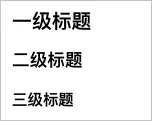
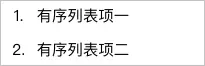
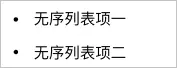
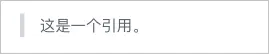
常用的 Markdown 语法及示例如下表所示。
|
元素 |
语法 |
效果图 |
|---|---|---|
|
标题 |
|
|
|
加粗文本 |
|
|
|
斜体文本 |
|
|
|
有序列表 |
|
|
|
无序列表 |
|
|
|
引用 |
|
|
|
链接 |
|
|
|
图片 |
|
|
|
视频 |
Markdown 本身不支持插入视频,通常需借助 HTML 标签来实现。示例如下: |
|
|
音频 |
Markdown 本身不支持插入音频,通常需借助 HTML 标签来实现。示例如下: |
|
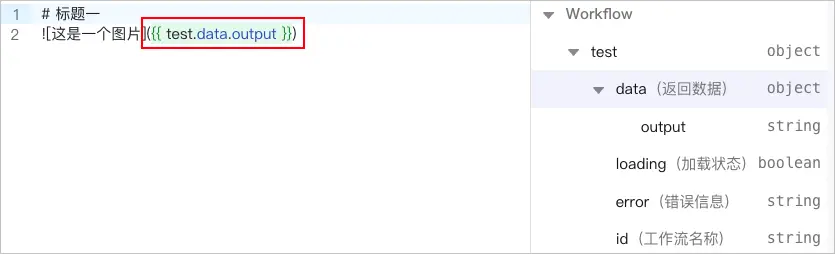
Markdown 组件支持引用工作流的返回数据、组件内容、局部上下文、系统变量、界面变量等变量内容。你可以通过引用变量为 Markdown 组件绑定动态数据。详情请参见设置组件内容参数。
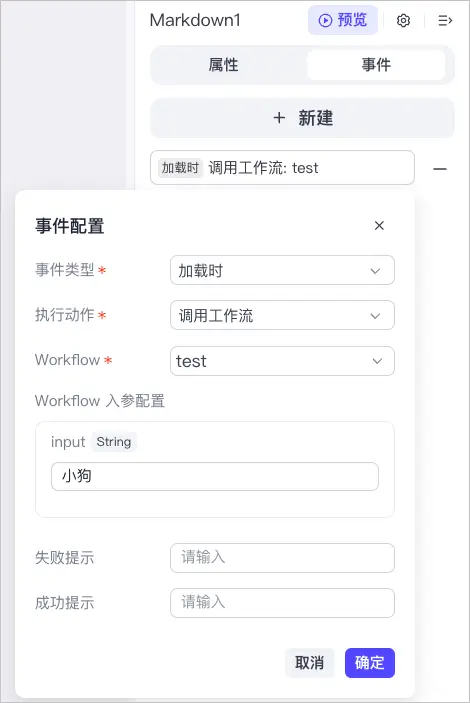
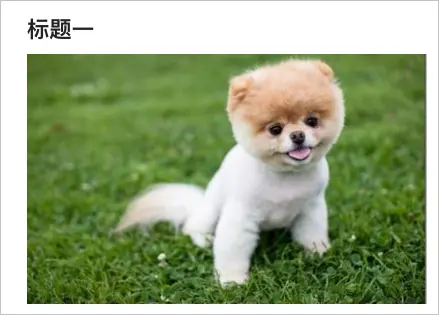
例如创建一个搜索图片的工作流,将该工作流的搜索结果(图片 URL),绑定到 Markdown 组件的图片元素中,并为 Markdown 组件配置一个事件,当 Markdown 组件加载时,自动触发工作流的调用,从而实现动态更新组件内容。
绑定数据
配置事件
展示效果
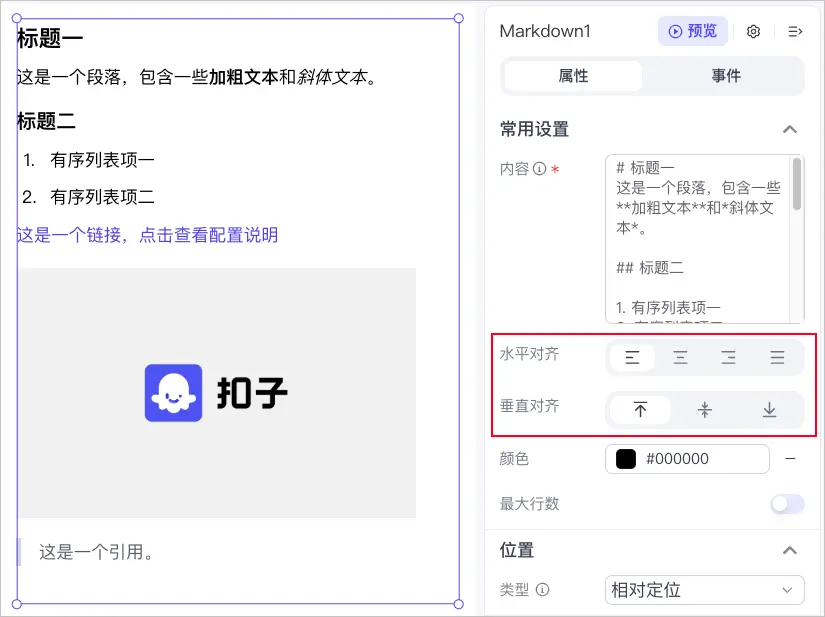
你可以通过 Markdown 组件属性中的水平对齐、垂直对齐配置项,一键调整 Markdown 元素的对齐方式。
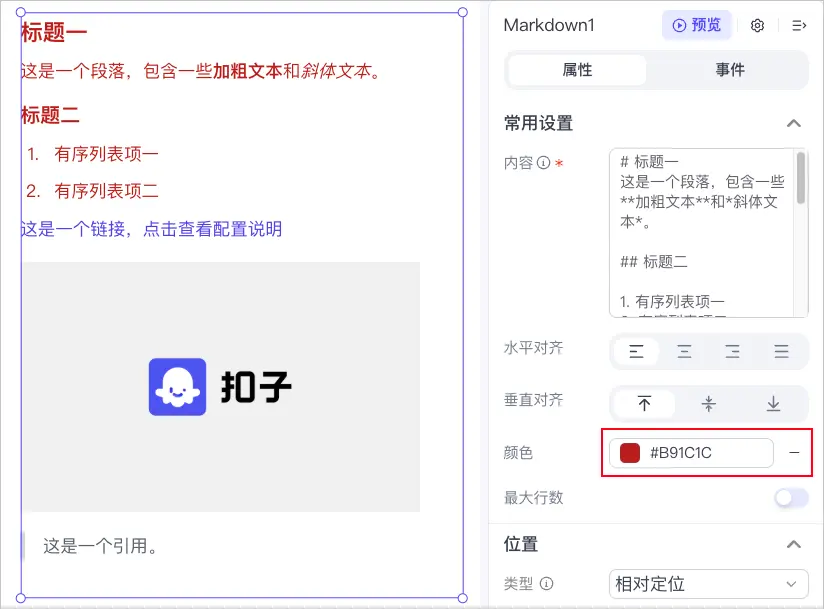
你可以通过 Markdown 组件属性中的颜色配置项,设置 Markdown 组件中纯文本元素的显示颜色。
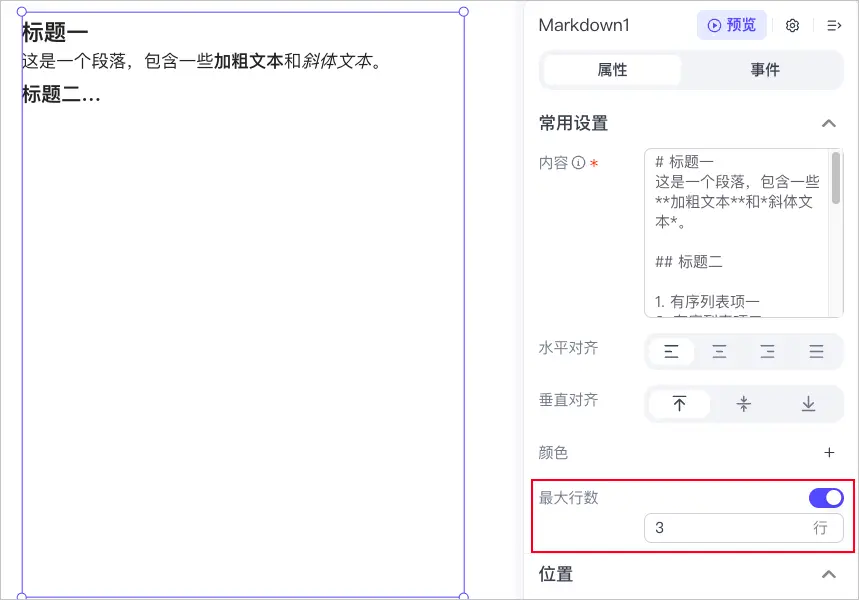
你可以通过 Markdown 组件属性中的最大行数配置项,配置 Markdown 组件中标题和正文元素的最大显示行数,超过最大行数后显示为 ...。
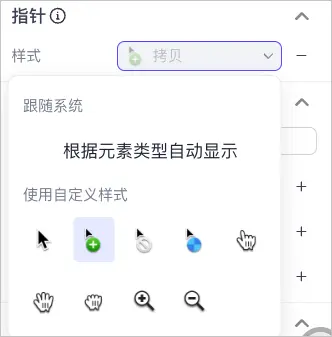
配置鼠标在指定组件区域内的指针样式。
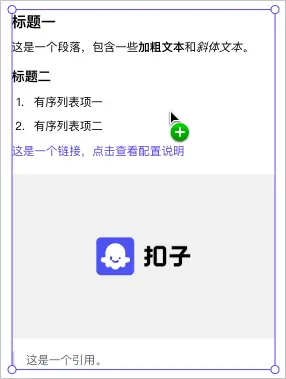
你可以选择根据元素类型自动显示,也可以指定某一特定的指针样式。
属性配置项
效果图
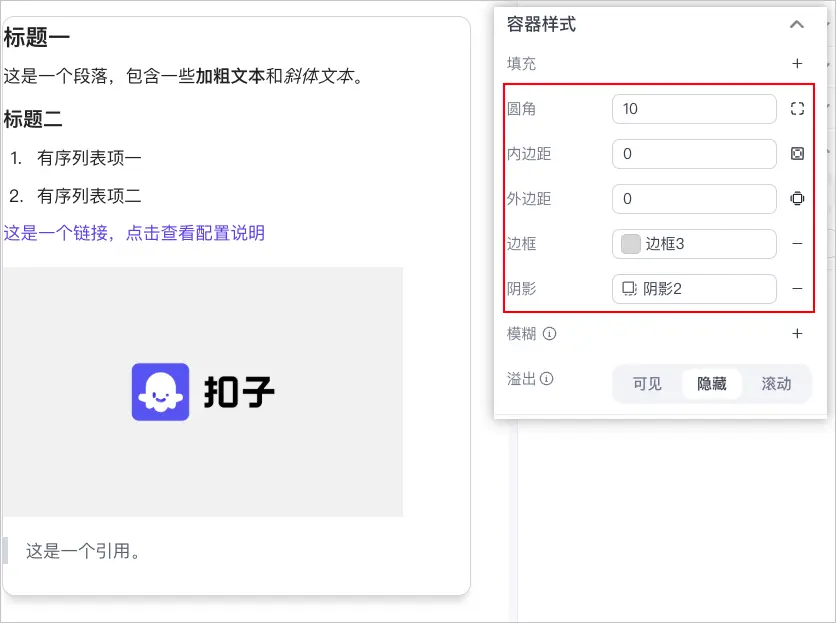
你可以通过 Markdown 组件属性中的圆角、边框、阴影等配置项,设置 Markdown 组件添加边框及阴影效果。
Markdown 组件的可见性可通过设置常用条件或表达式灵活控制,以实现特定场景下的隐藏或显示。
通过配置 Markdown 组件的事件,可以为 Markdown 组件添加丰富的交互功能,以增强用户体验和界面的互动性。
|
事件项 |
说明 |
|---|---|
|
事件类型 |
当 Markdown 组件完成加载时触发事件。 |
|
组件方法 |
支持以下方法:
|